Manual del Empleado

Guía operativa del día a día: registrar activos, mover stock, gestionar contactos comerciales y avanzar proyectos.

1. Tu panel de trabajo

Al iniciar sesión accedes al panel de tu empresa. Es la vista resumen de tu operación.
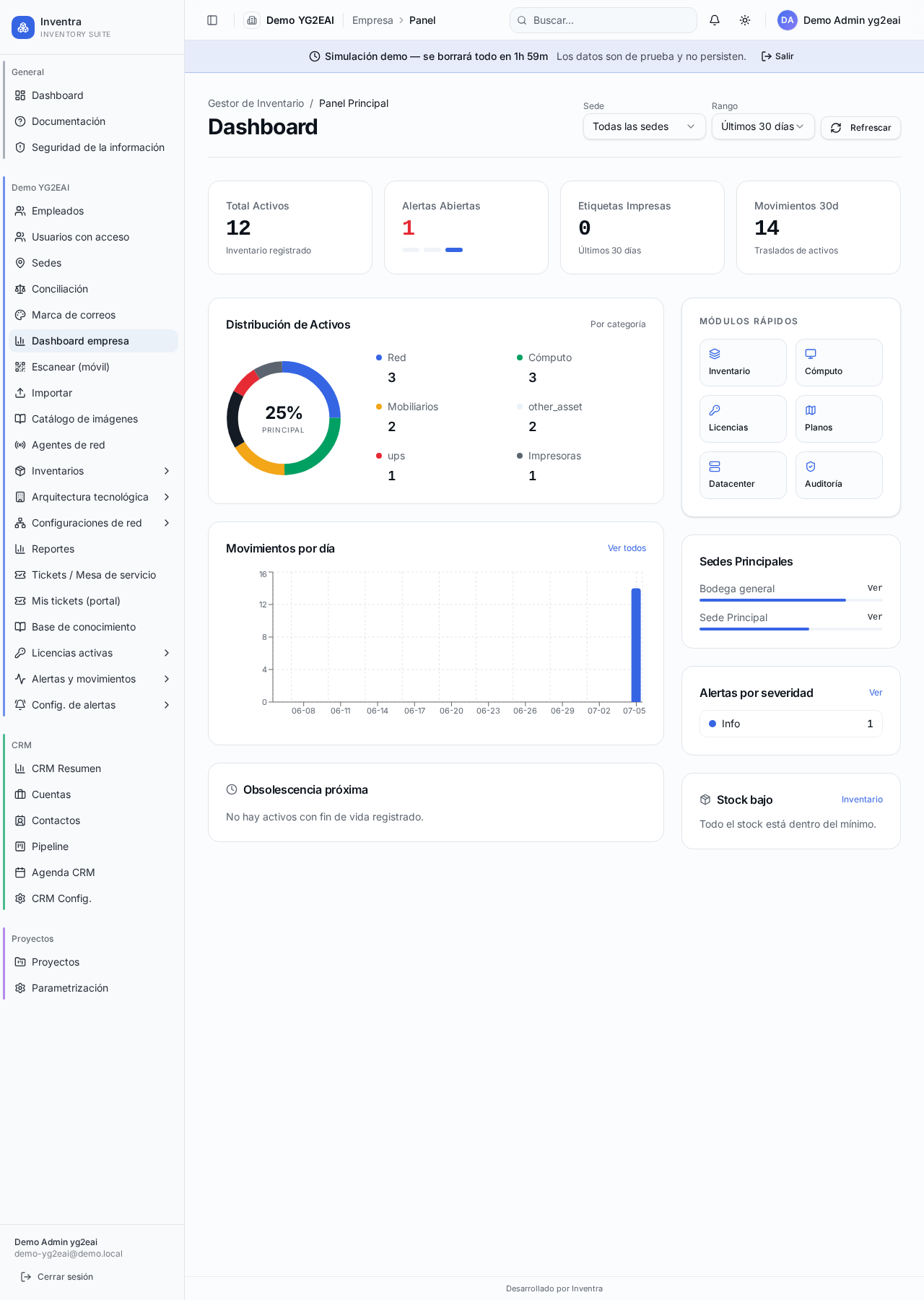
Panel principal: KPIs, gráfica de actividad y alertas pendientes.
  1. Revisa las alertas críticas que te competen.
  2. Confirma el stock bajo de los ítems que manejas.
  3. Cambia el rango de fechas y la sede con los filtros superiores.

2. Activos: registrar y consultar

Un activo es cualquier dispositivo o equipo con número de serie único. Se ubica en una sede y tiene historial completo.
Listado de activos con filtros por tipo, sede, estado y búsqueda.
1

Crear un activo

Pulsa + Nuevo activo. Selecciona el modelo del catálogo, ingresa el número de serie, sede y ubicación. Guarda.
2

Asignar etiqueta

Desde el detalle del activo genera la etiqueta con código QR/Barras. Se descarga lista para imprimir.
3

Buscar un activo

Usa la barra superior: serie, modelo o tag. Los resultados se filtran en tiempo real.
Cada activo guarda un historial completo: cambios de ubicación, asignaciones, mantenimientos, impresiones de etiqueta y conexiones de puertos.

3. Inventario (stock de consumibles)

Mientras los activos son únicos, el inventario agrupa cantidades de ítems consumibles (cables, conectores, parches, etc.).
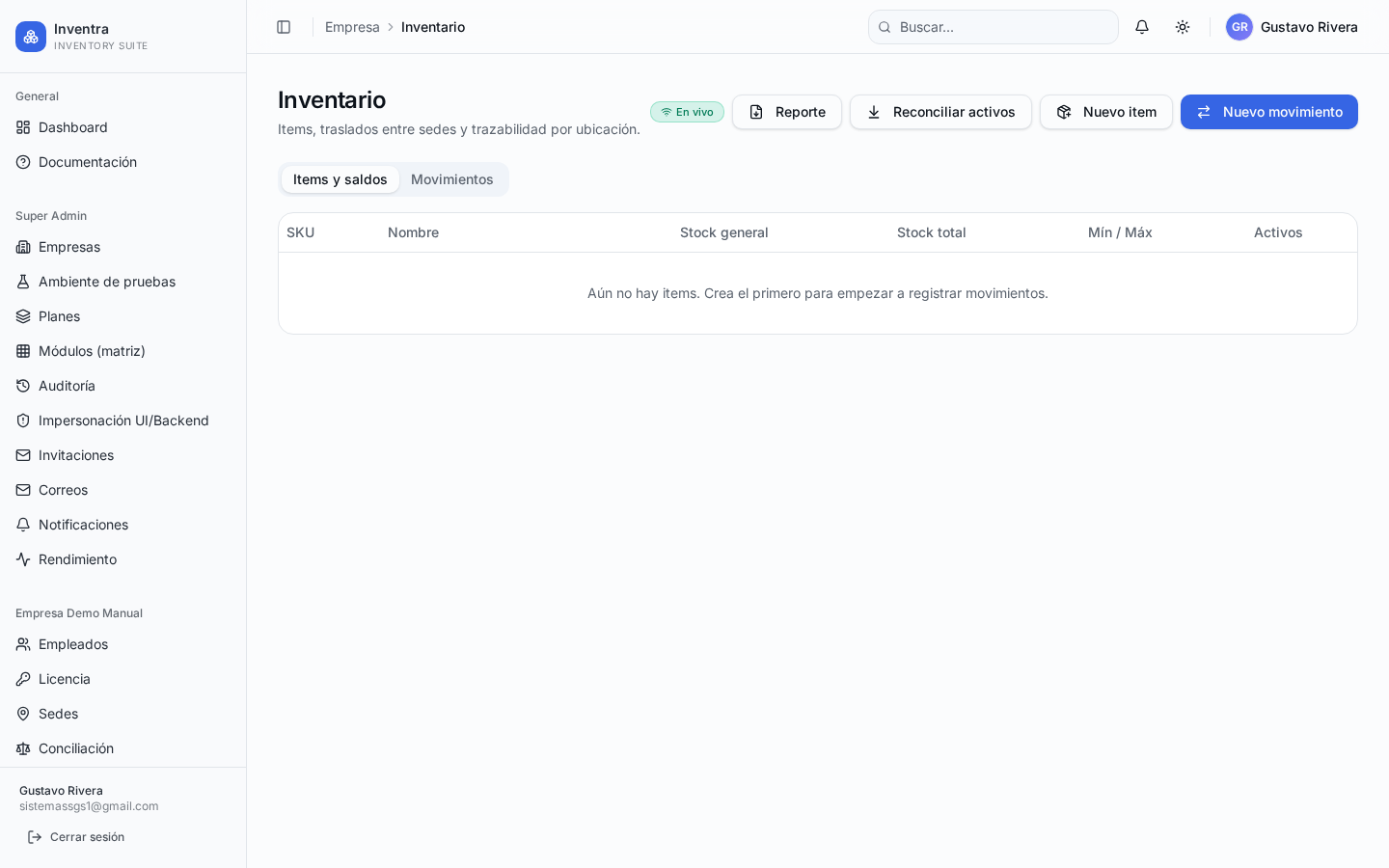
Inventario por ítem con cantidades, mínimos y ubicación.
1

Crear un ítem

+ Nuevo ítem: nombre, categoría, unidad de medida, mínimo deseado.
2

Cargar entrada

Desde el detalle del ítem usa Entrada para sumar cantidad (compra, devolución).
3

Cargar salida

Salida para descontar (consumo en proyecto, baja).
Si la cantidad cae por debajo del mínimo, se genera alerta de stock bajo automáticamente.

4. Movimientos

Cada cambio de ubicación o cantidad queda como un movimiento auditable.
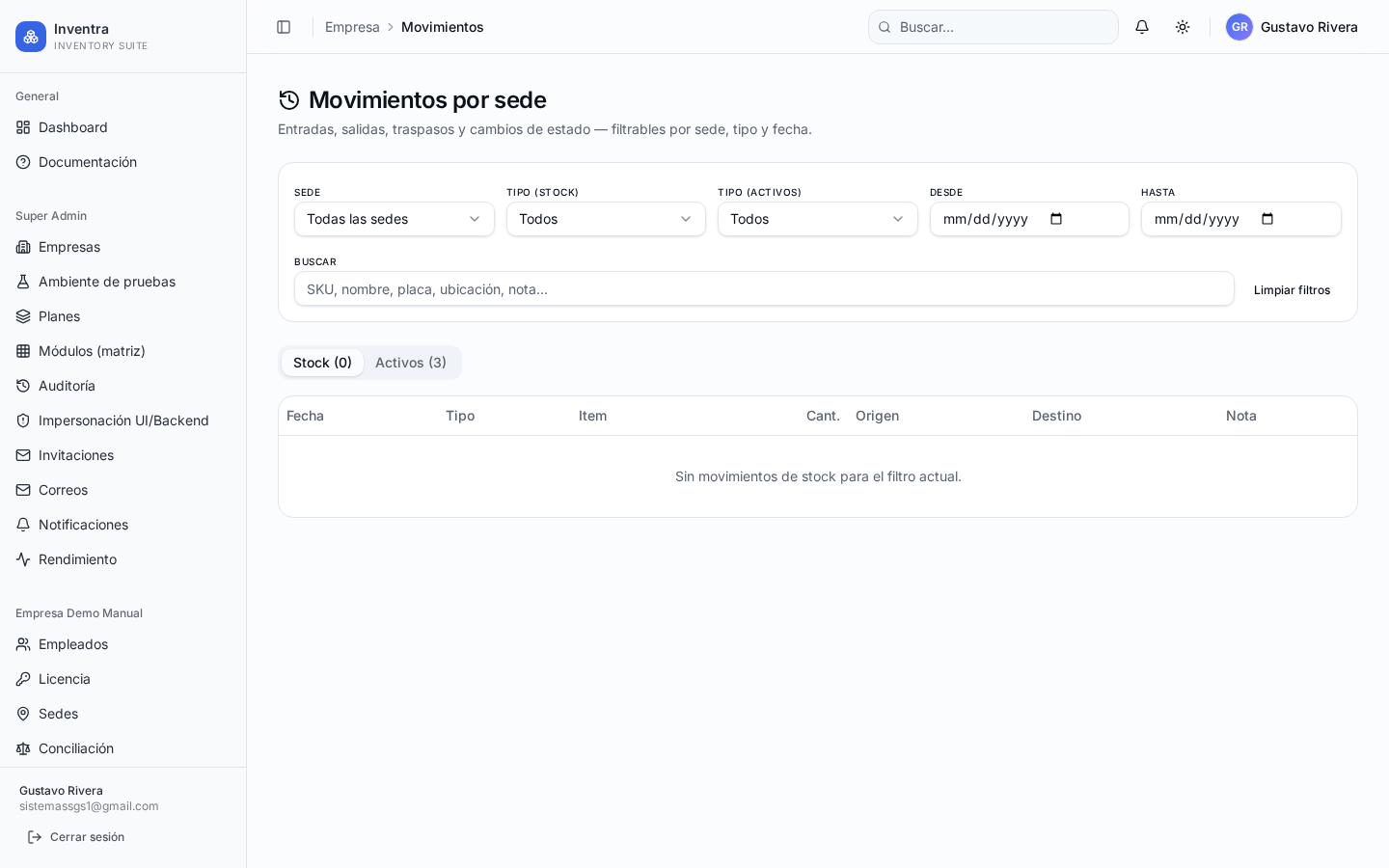
Bitácora de movimientos: tipo, origen, destino, usuario, fecha.
  1. Filtra por sede, tipo de movimiento, usuario o rango de fechas.
  2. Exporta a CSV para reportes externos.

5. Traslados entre sedes

Para mover activos entre sedes se usa una solicitud de traslado con aprobación.
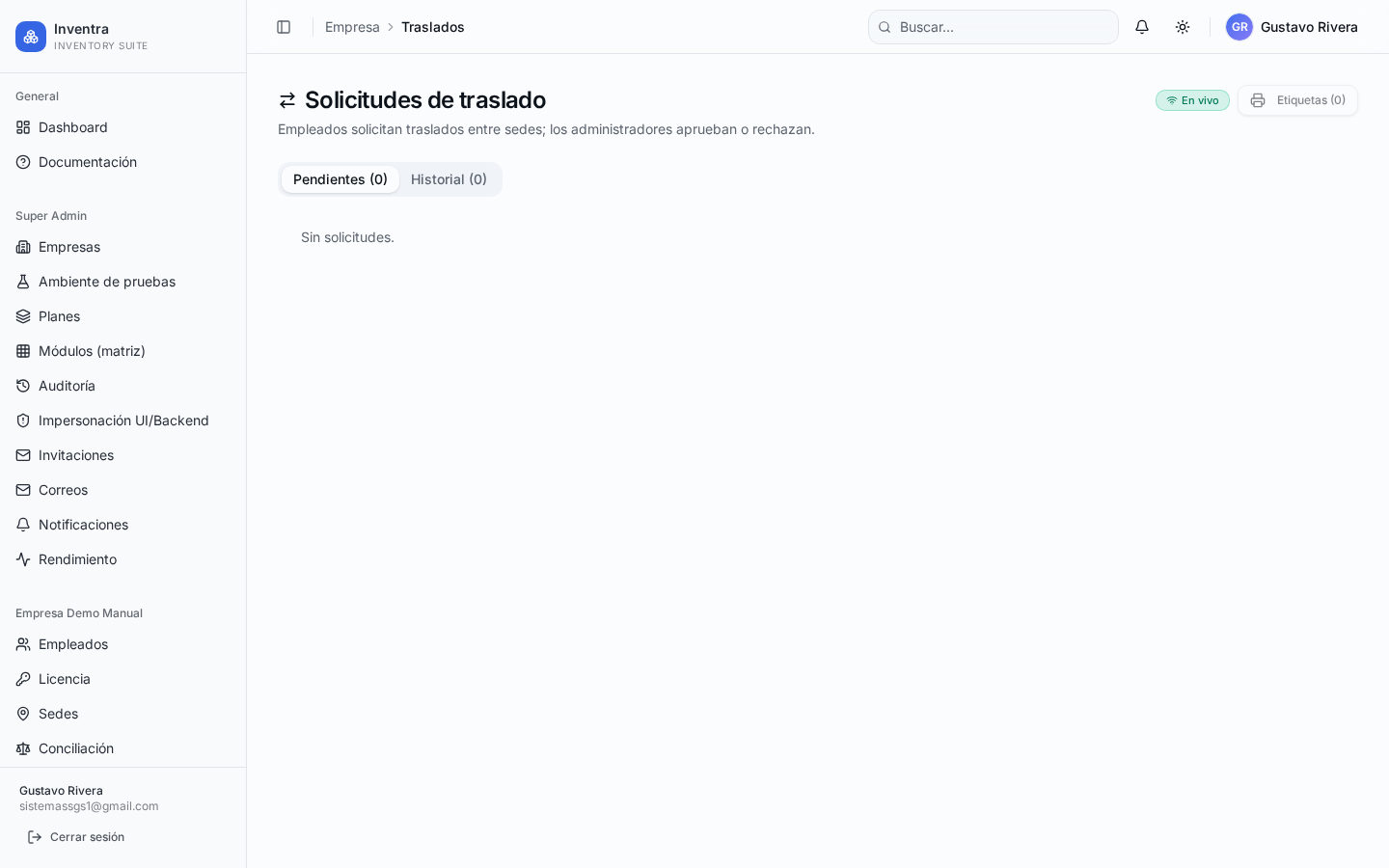
Listado de traslados: pendientes, en tránsito y completados.
1

Crear solicitud

+ Nueva solicitud: sede origen, sede destino, lista de activos.
2

Aprobar / Enviar

El responsable de origen aprueba y marca como enviado.
3

Recibir

El responsable de destino confirma recepción: los activos cambian de sede automáticamente.

6. Conciliación de inventario

Periódicamente debes verificar que lo registrado coincide con lo físico.
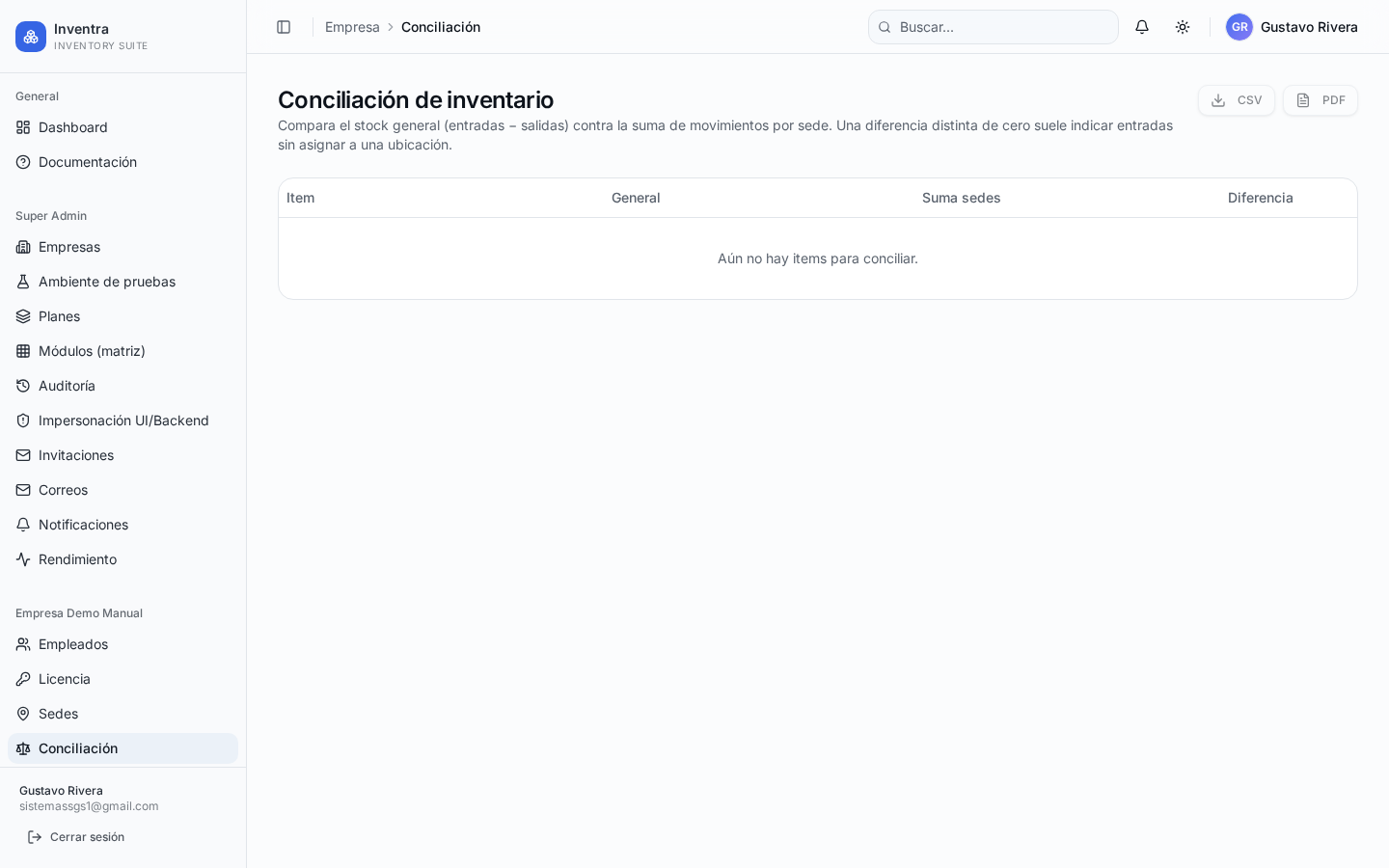
Conciliación: diferencias entre stock teórico y físico, ajustes.
  1. Selecciona la sede a conciliar.
  2. Cuenta físicamente cada ítem.
  3. Ingresa los conteos; el sistema calcula diferencias.
  4. Aprueba el ajuste; queda en la bitácora de auditoría.

7. Imprimir etiquetas en lote
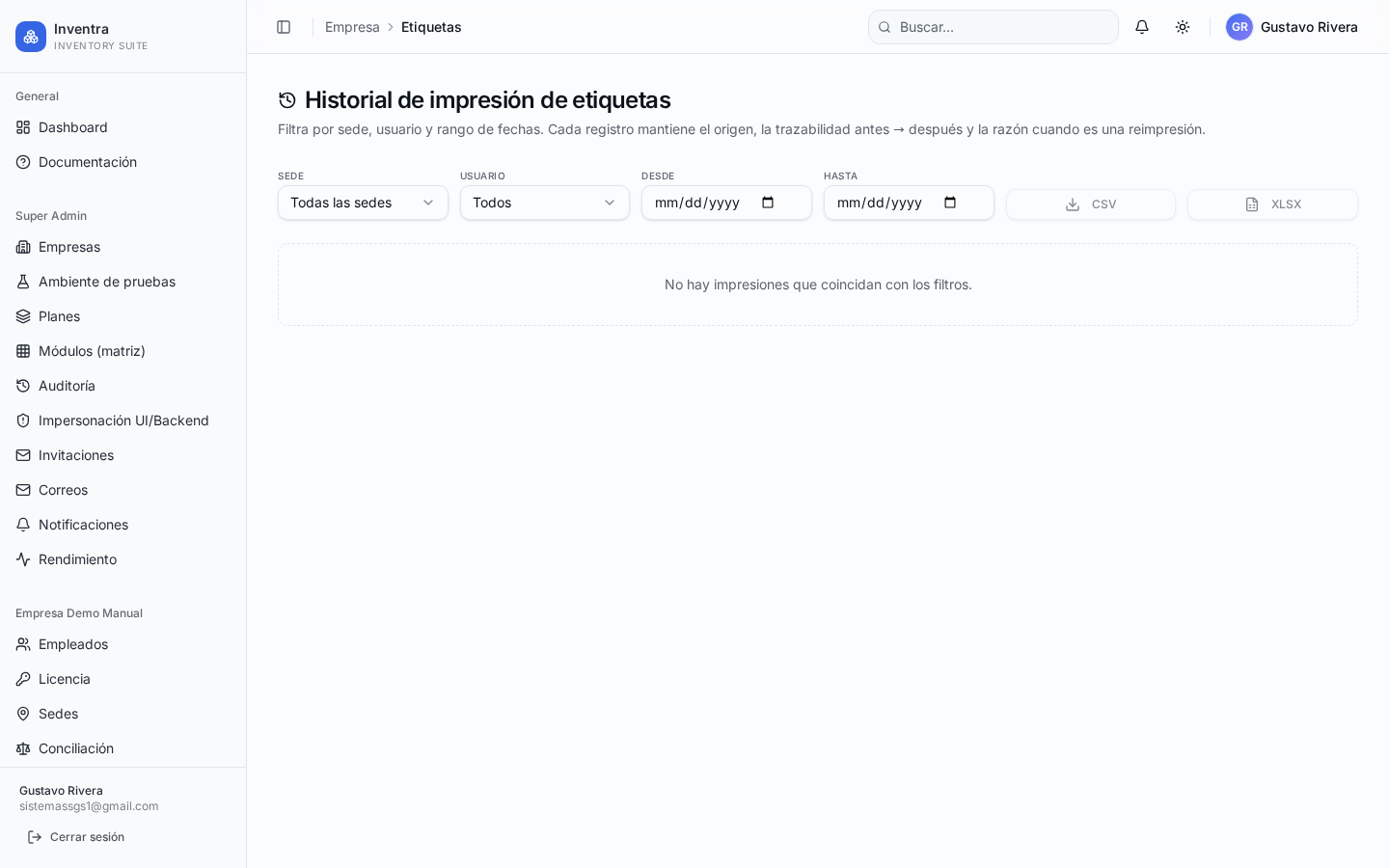
Historial de impresiones de etiquetas.
  1. Desde un listado de activos, selecciónalos y pulsa Imprimir etiquetas.
  2. Elige el layout (1, 2 o 4 por hoja).
  3. El PDF se genera y queda registrado en el historial con motivo (original / reimpresión).

8. Datacenter (racks y puertos)
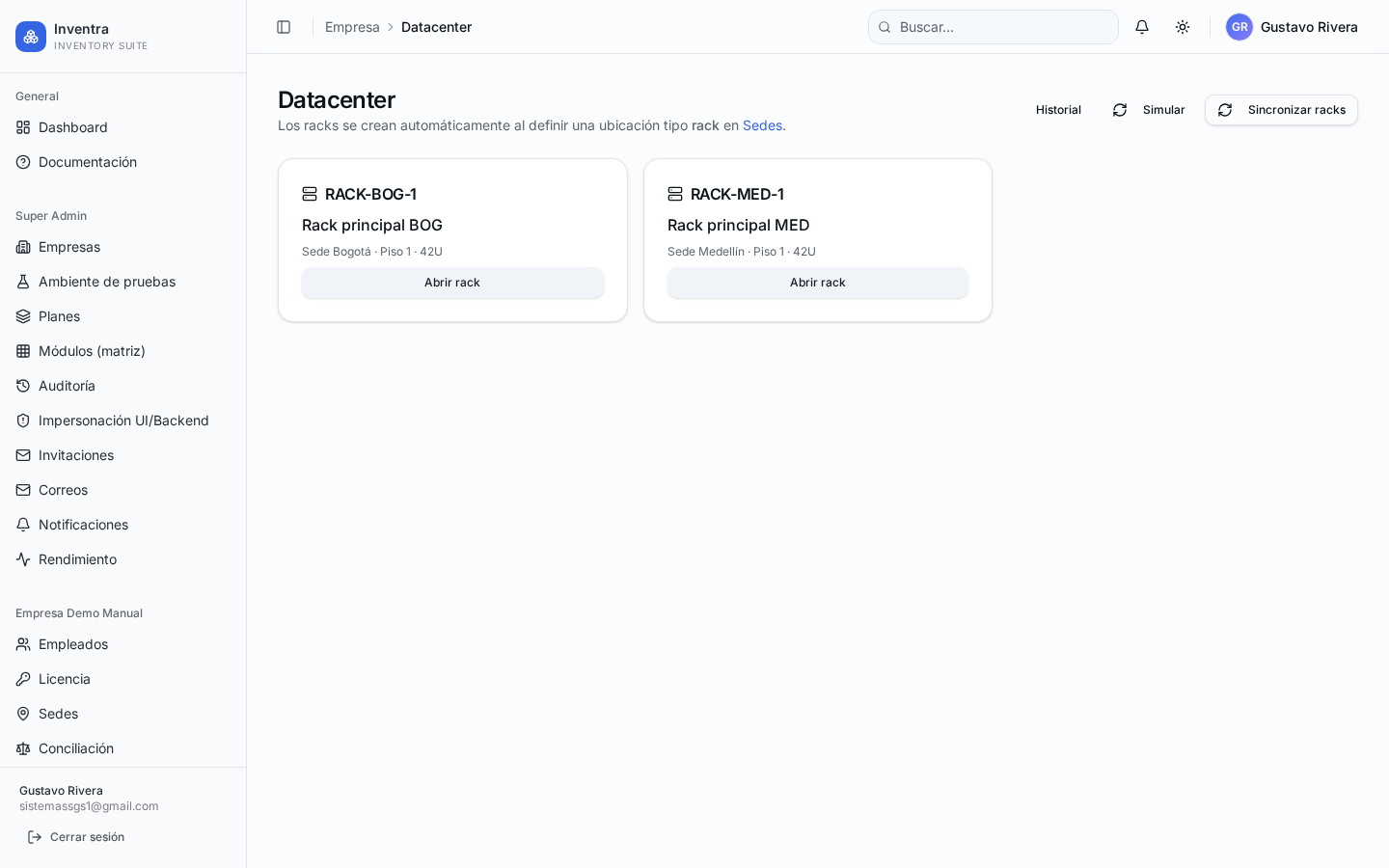
Listado de racks con porcentaje de ocupación.
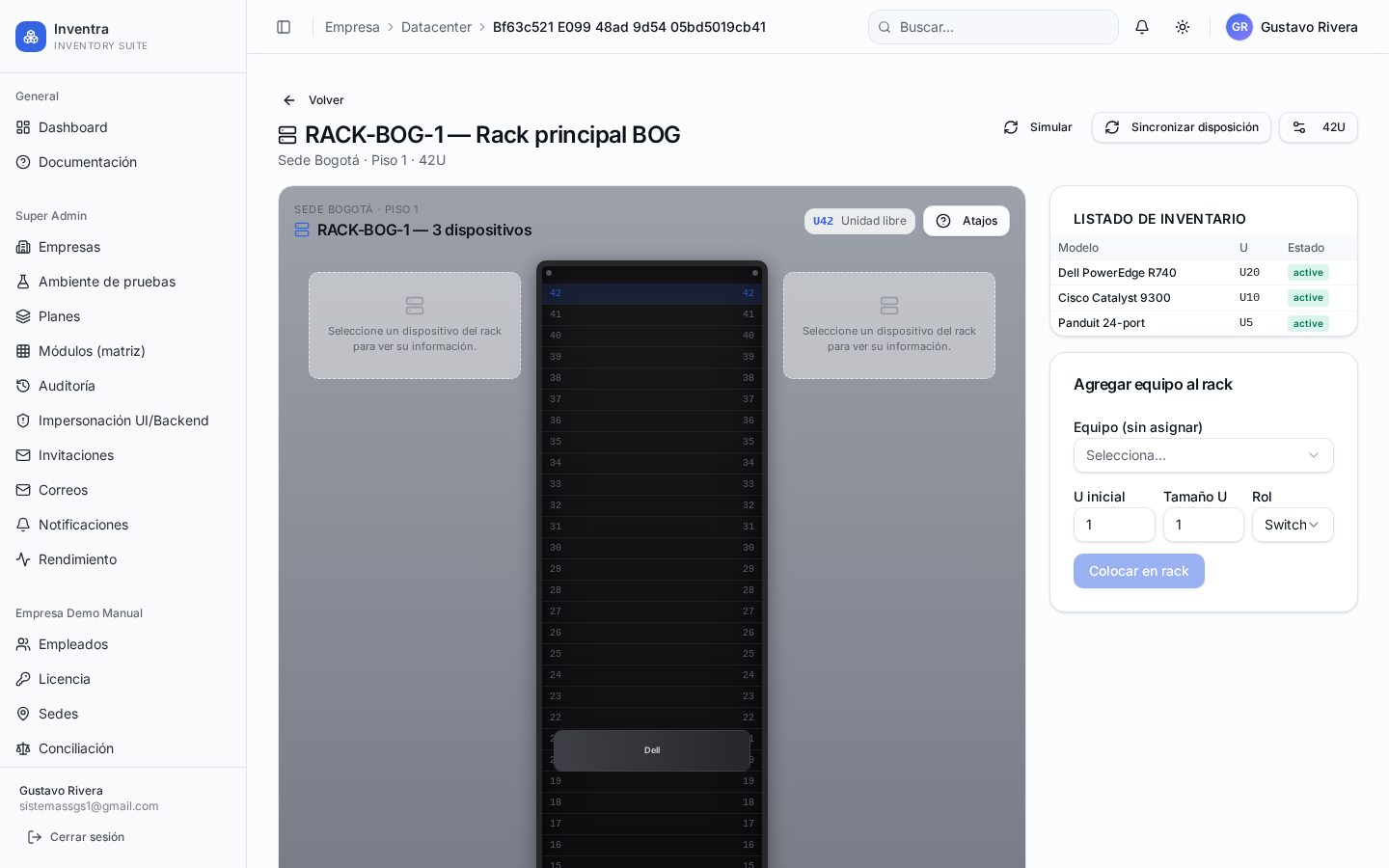
Detalle del rack: ocupación U por U, equipos y conexiones.
1

Crear rack

En Datacenter → Nuevo rack: nombre, sede, RUs totales.
2

Asignar equipos

Arrastra activos al rack indicando el U inicial. La altura del equipo viene del catálogo.
3

Conexiones de puertos

Desde un equipo en el rack abre sus puertos y conecta destino. Crea el cableado lógico.
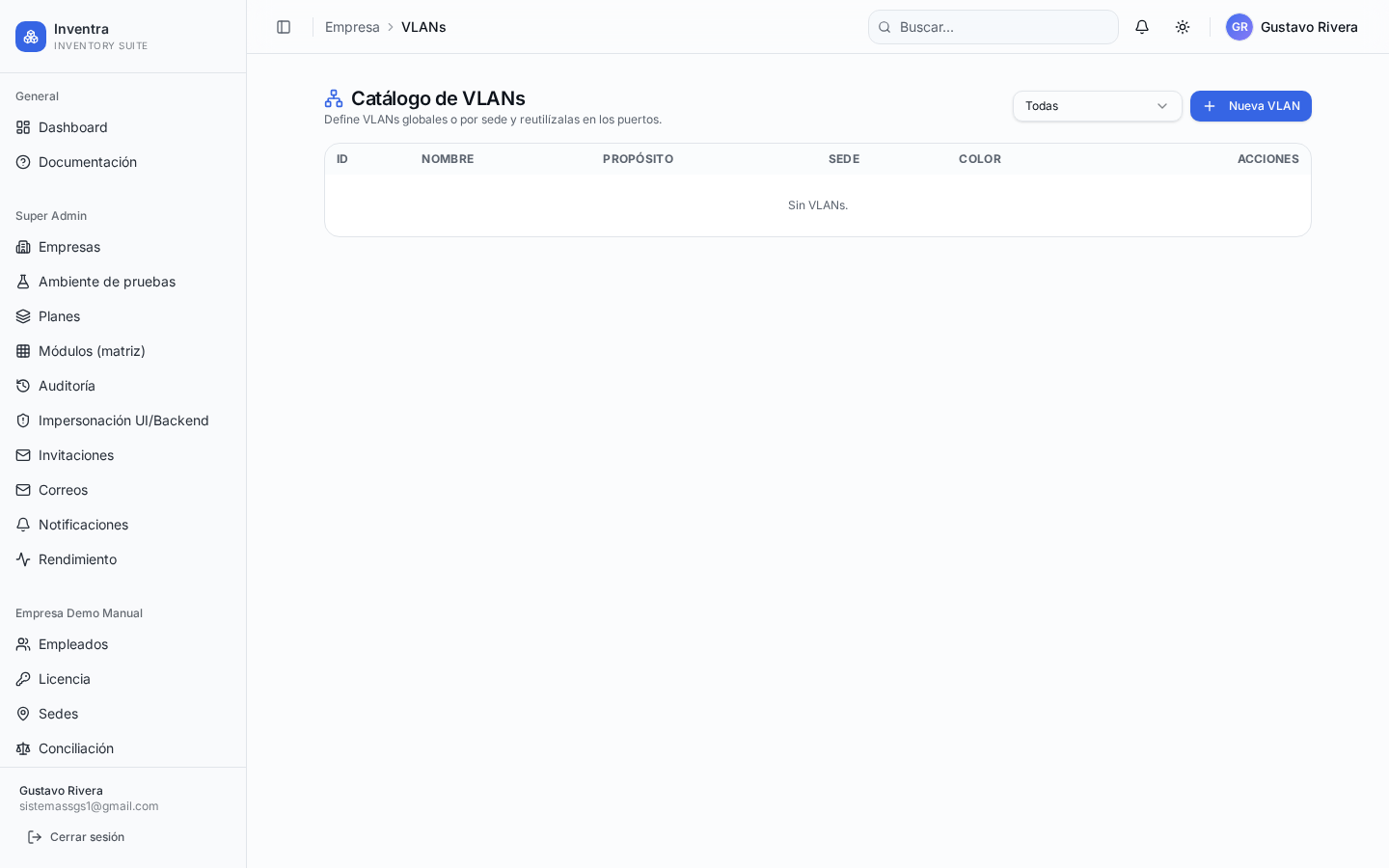
Catálogo de VLANs asignables a puertos.
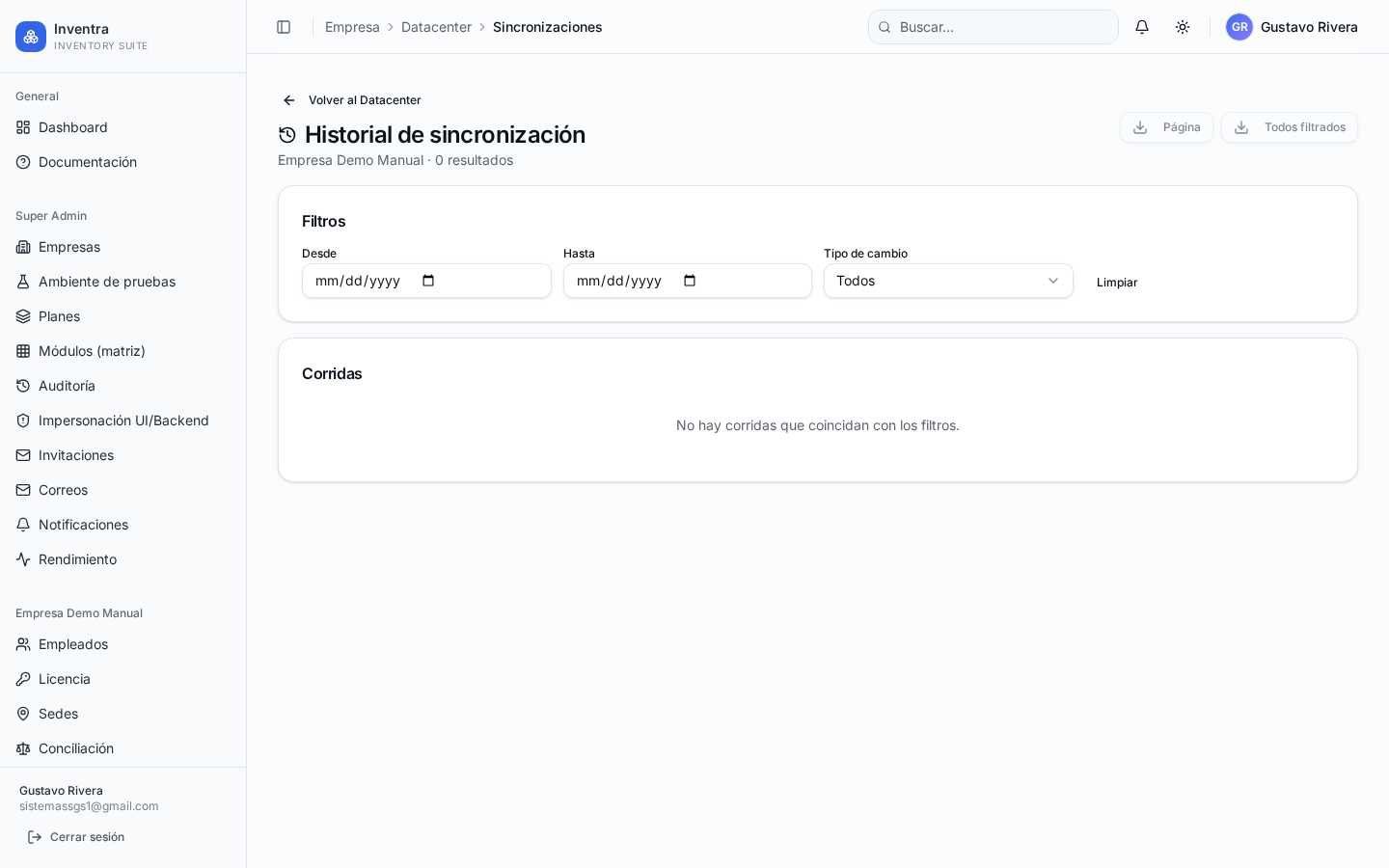
Historial de sincronizaciones con sistemas externos.

9. CRM (cuentas, contactos, oportunidades)
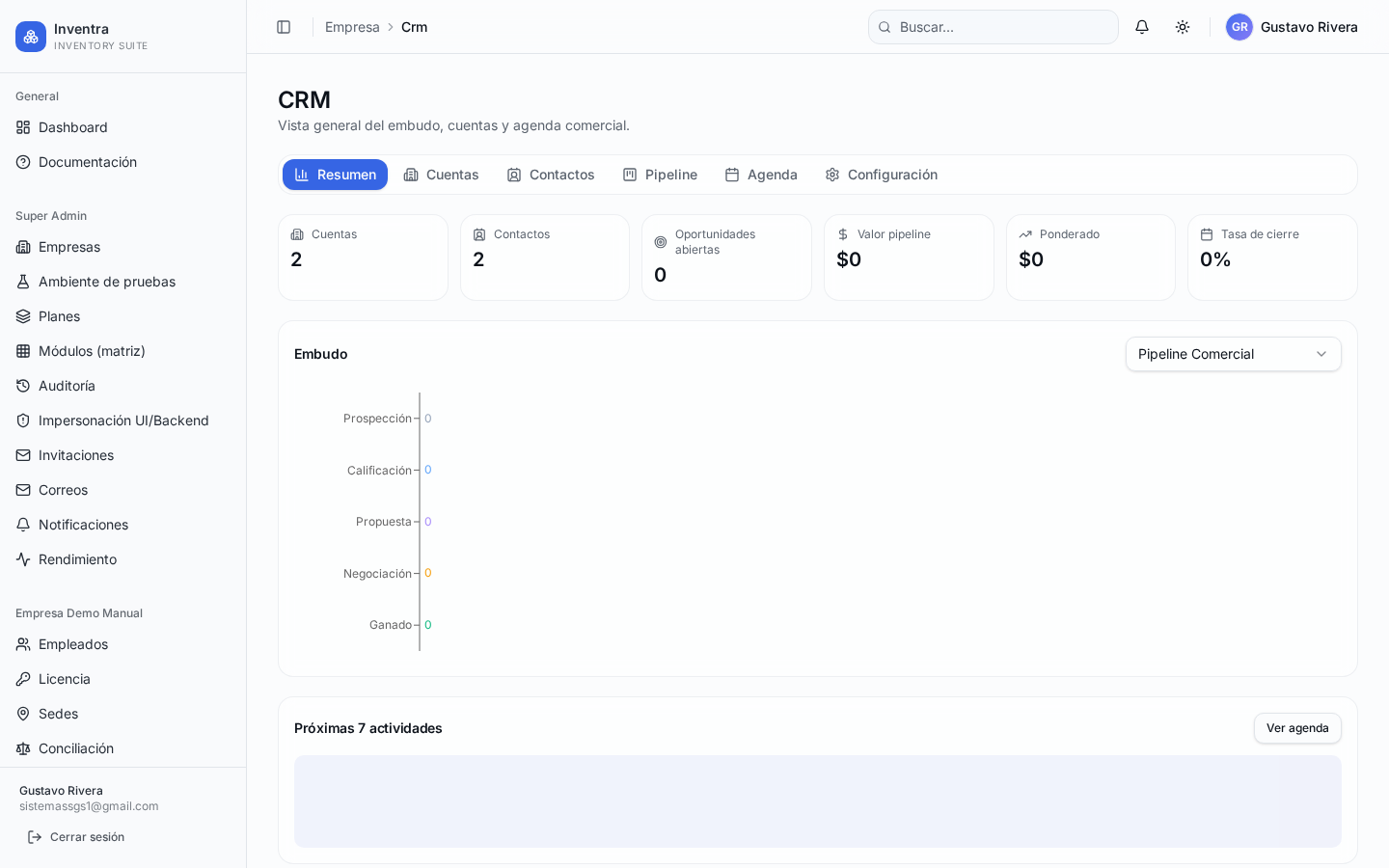
Dashboard del CRM: pipeline, oportunidades y actividades.
1

Cuentas

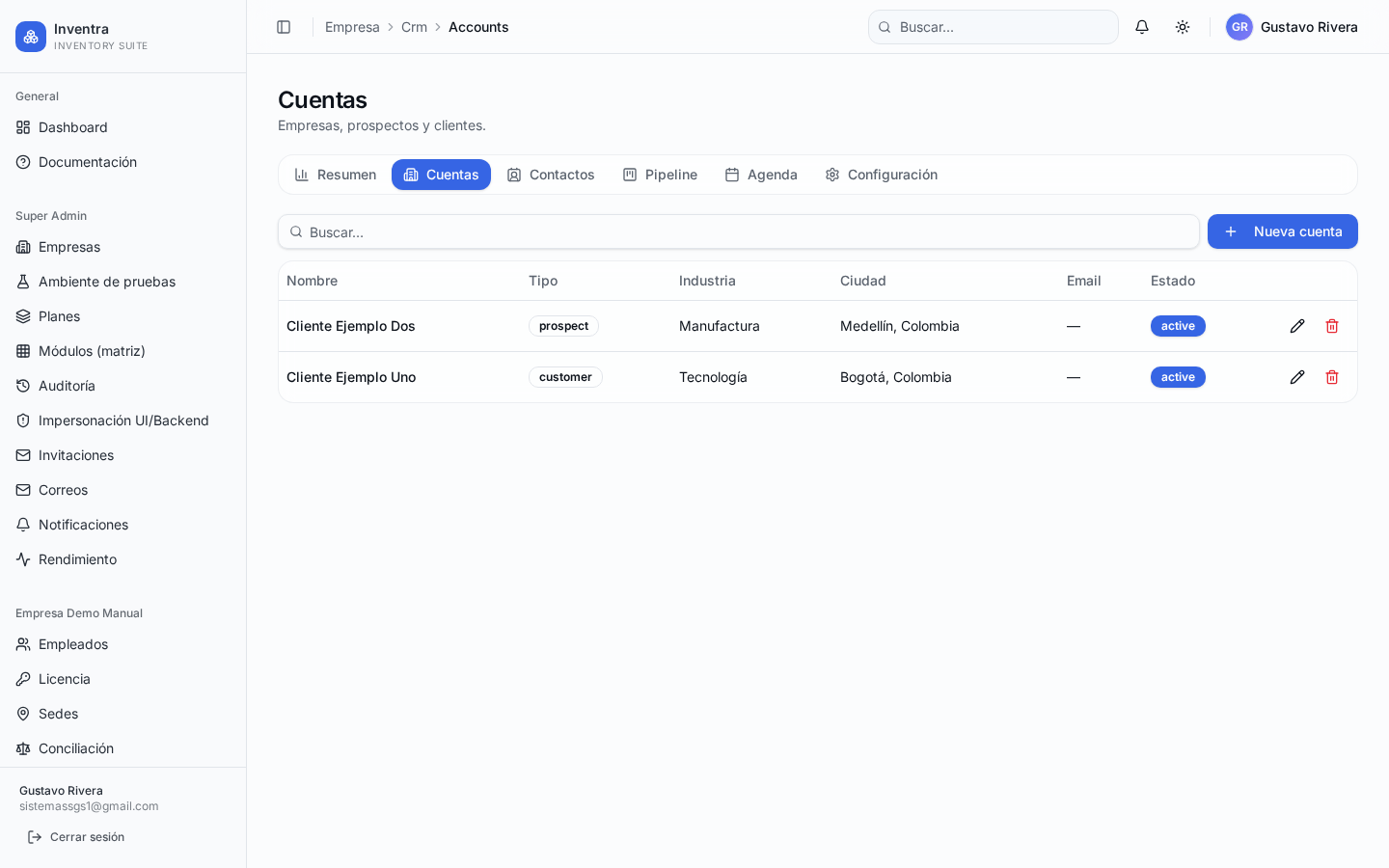
CRM → Cuentas: registra empresas con las que haces negocios.
Listado de cuentas con sector y valor potencial.
2

Contactos

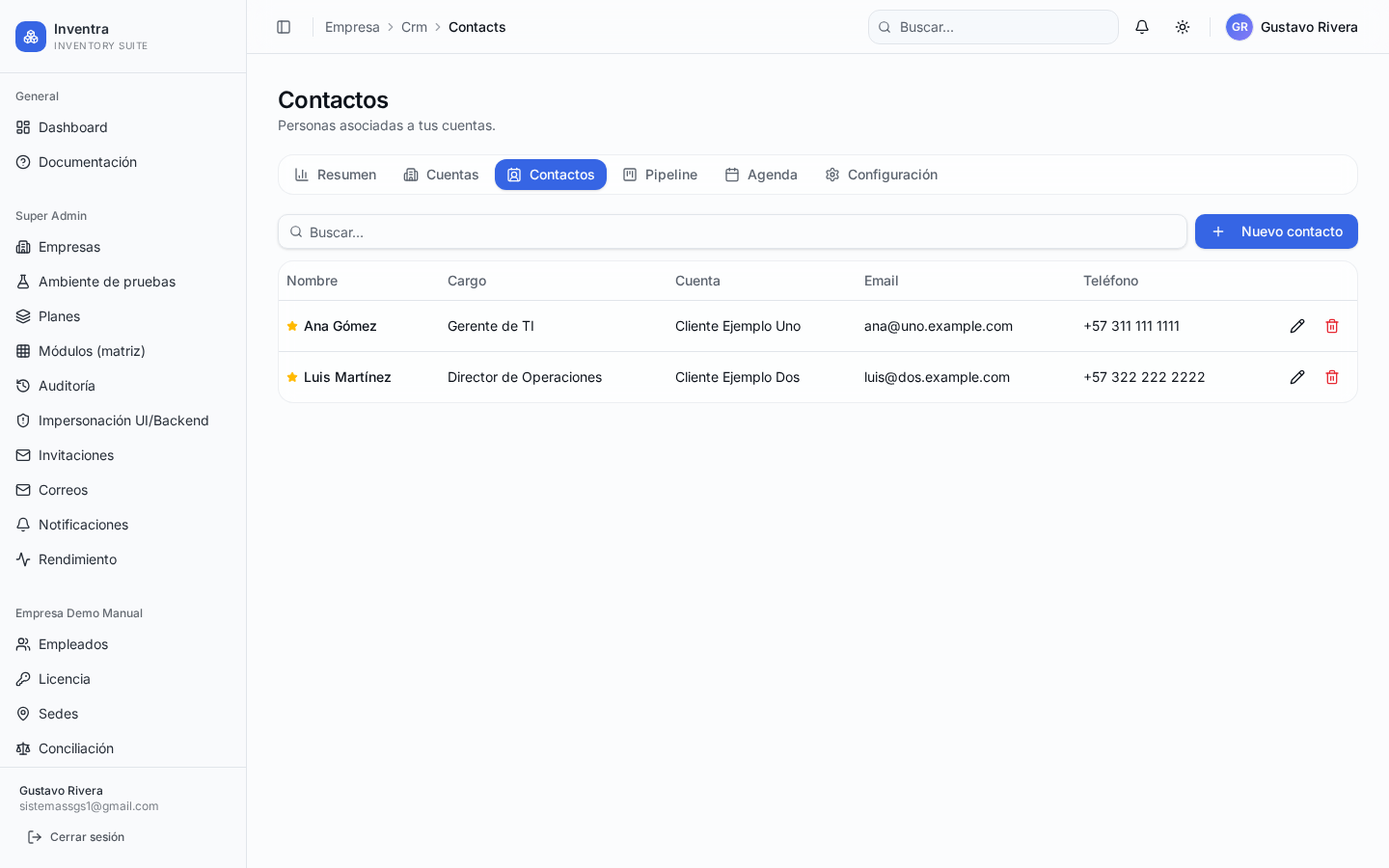
CRM → Contactos: personas asociadas a cada cuenta.
Contactos con cargo, correo y teléfono.
3

Oportunidades (pipeline)

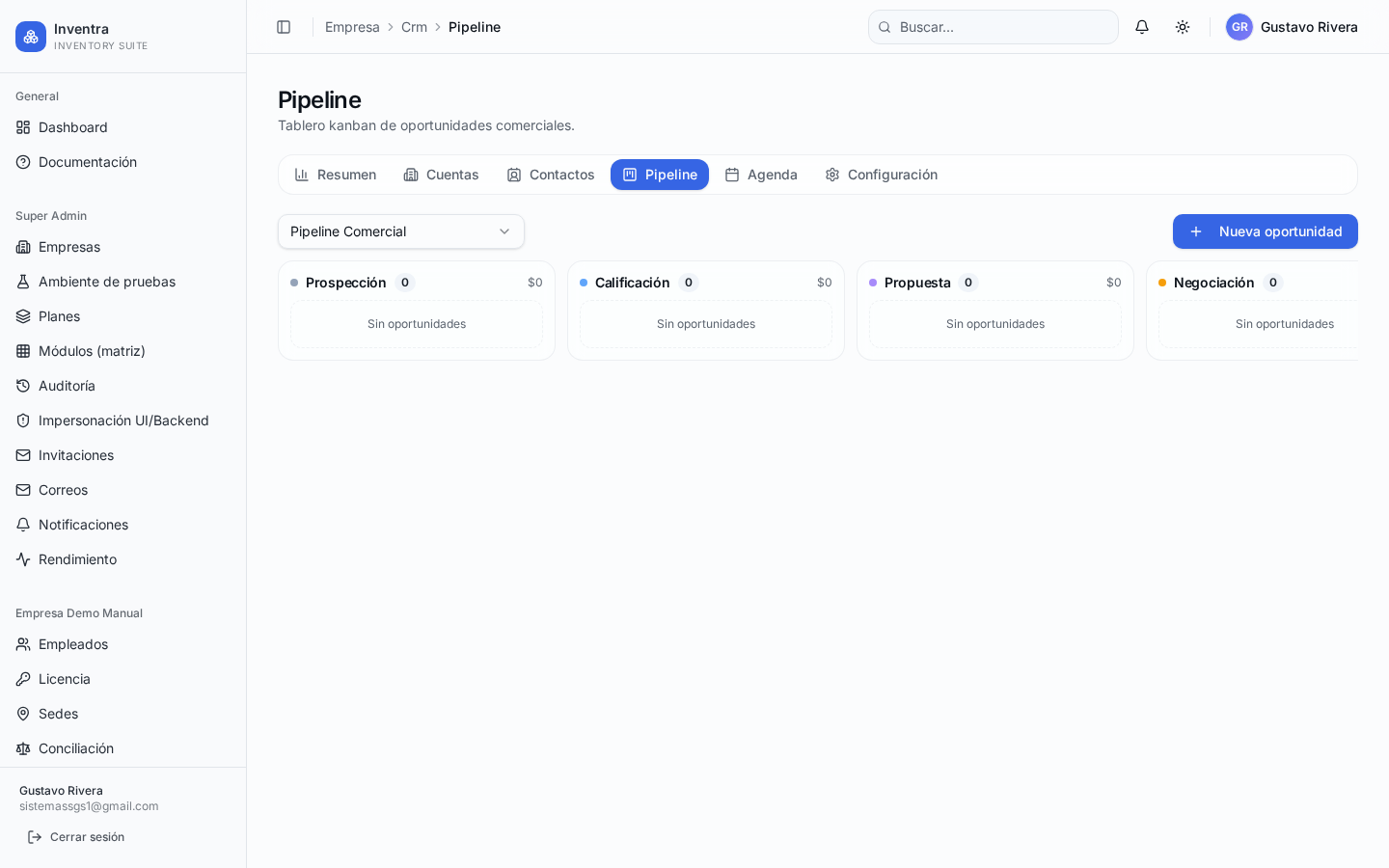
CRM → Pipeline: arrastra oportunidades entre etapas (prospección, calificación, propuesta, cierre).
Tablero kanban del pipeline comercial.
4

Actividades

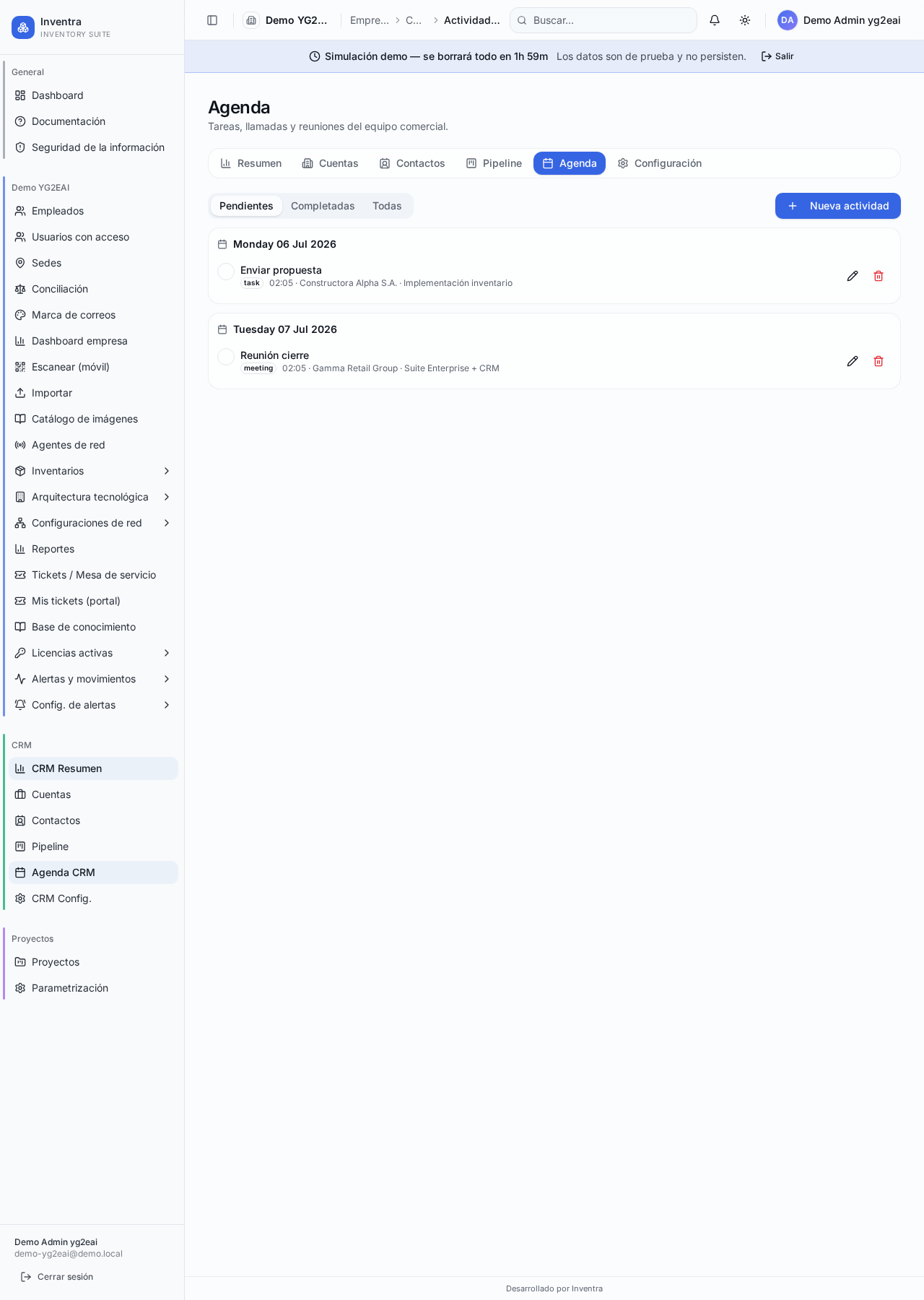
Registra llamadas, reuniones y tareas. Cada actividad queda en el timeline de la cuenta o contacto.
Calendario y listado de actividades comerciales.
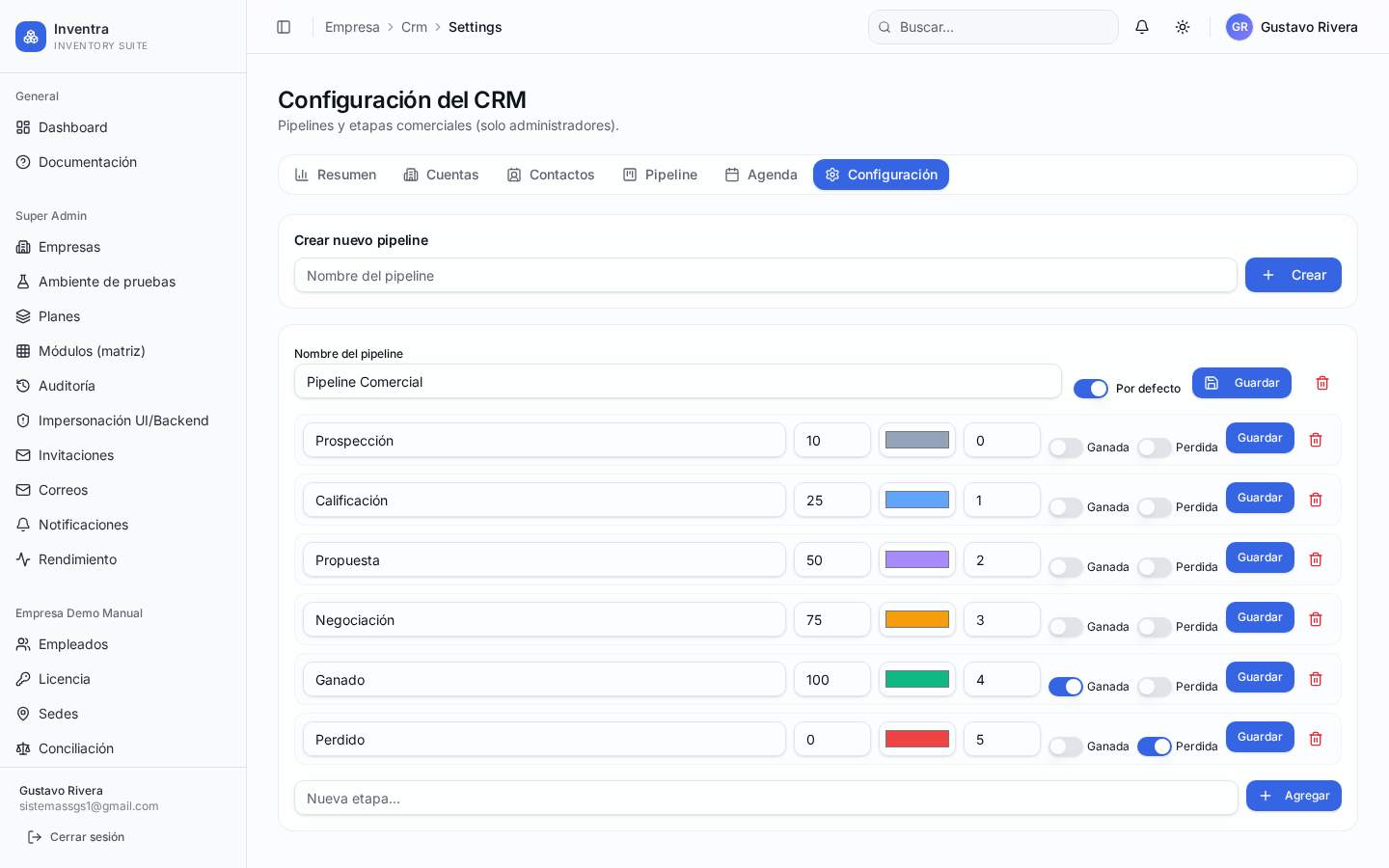
Configuración del CRM: etapas, motivos de pérdida, pipelines.

10. Proyectos

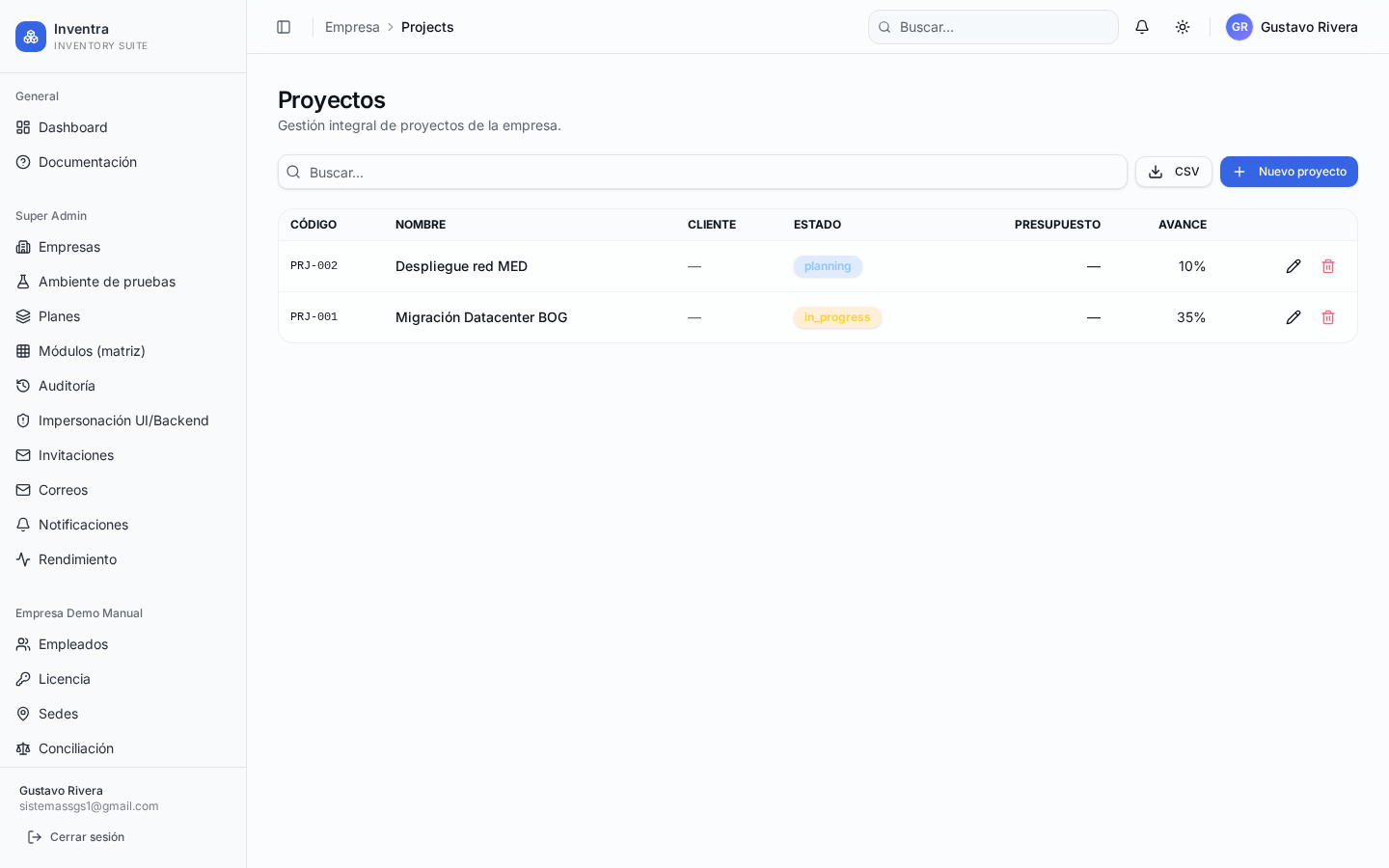
Listado de proyectos con estado, cliente y avance.
1

Abrir un proyecto

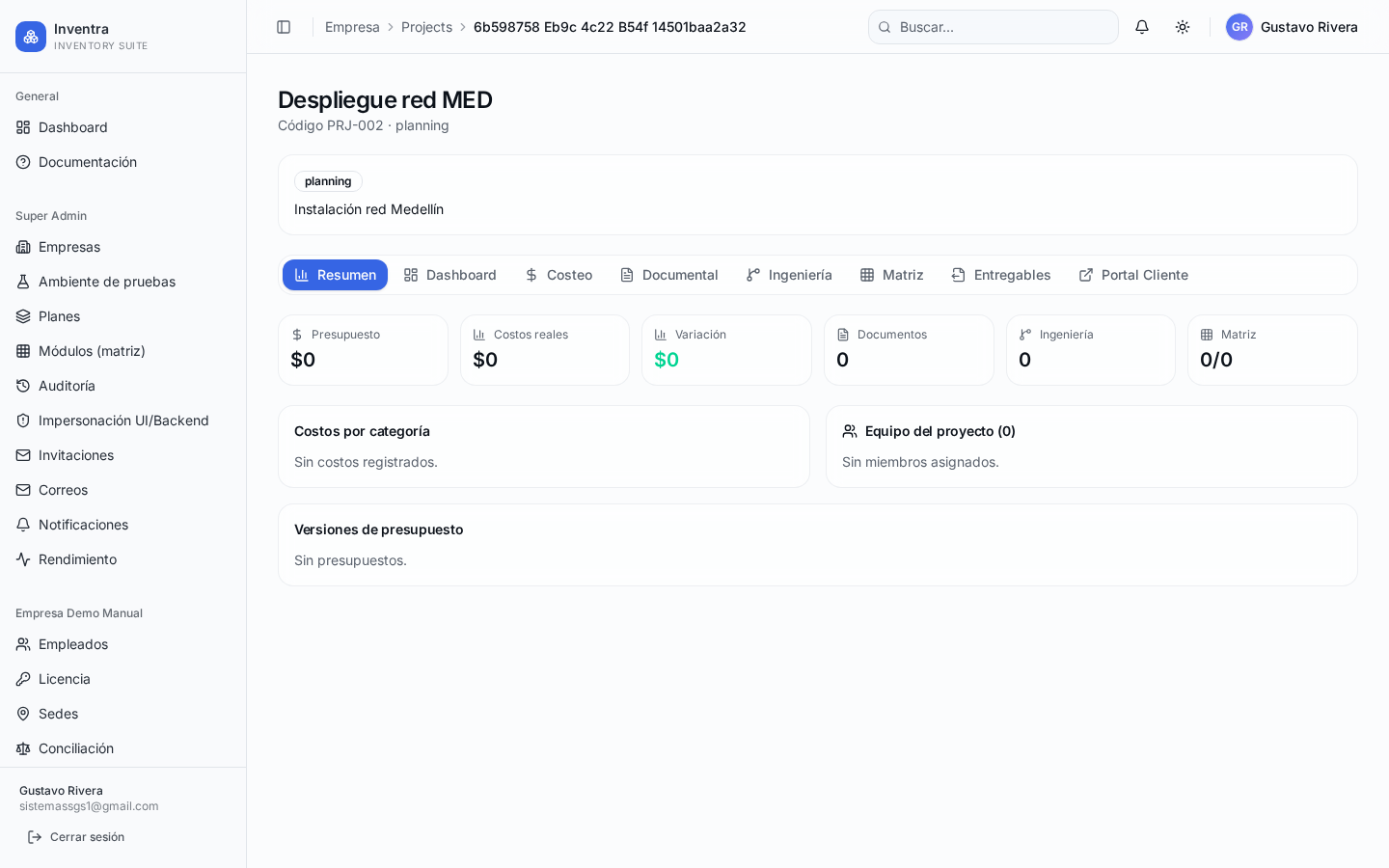
Clic sobre el proyecto. Verás el resumen, equipo y módulos del proyecto.
Resumen del proyecto: cliente, fechas, equipo, KPIs.
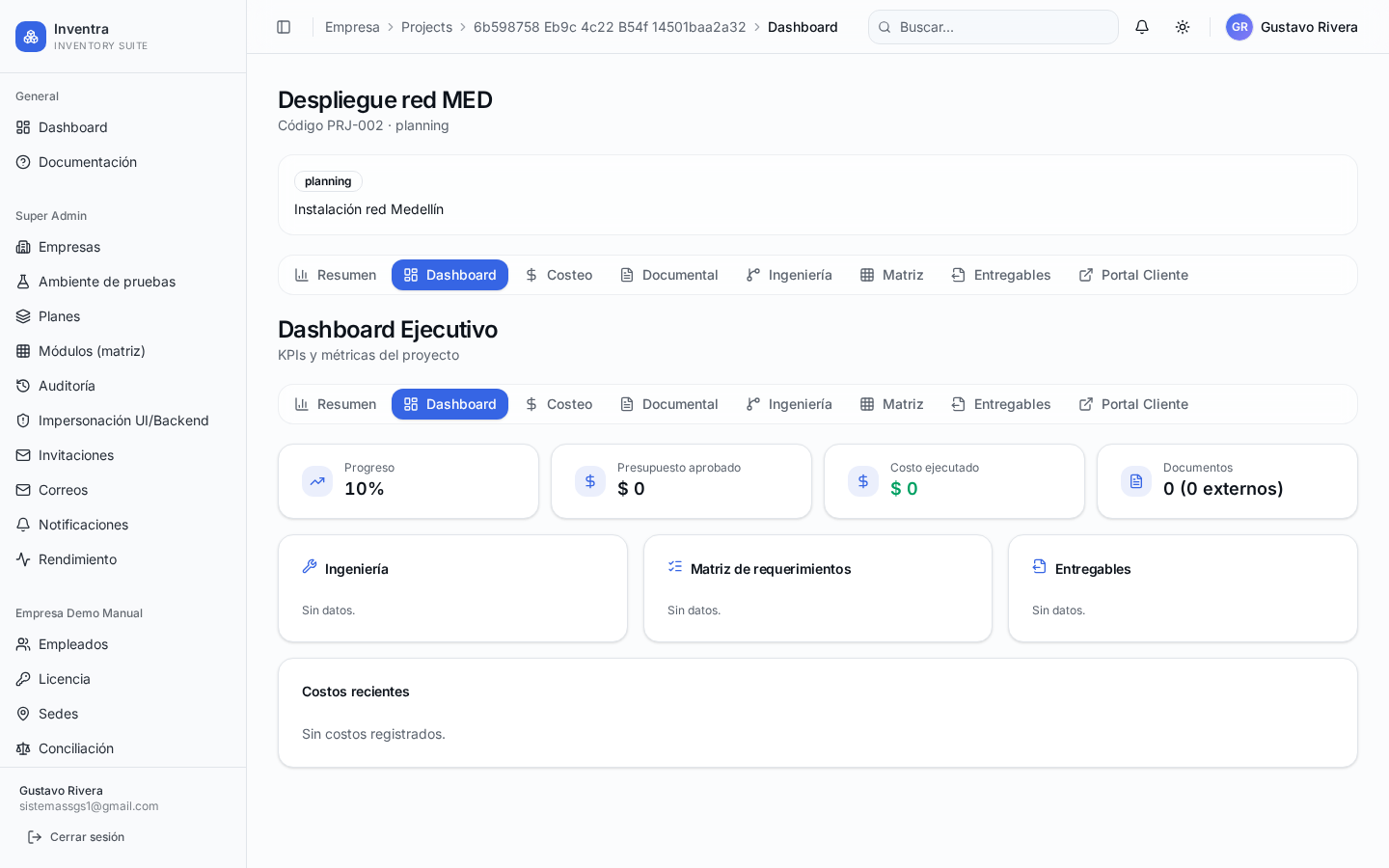
Tablero ejecutivo del proyecto.
2

Entregables

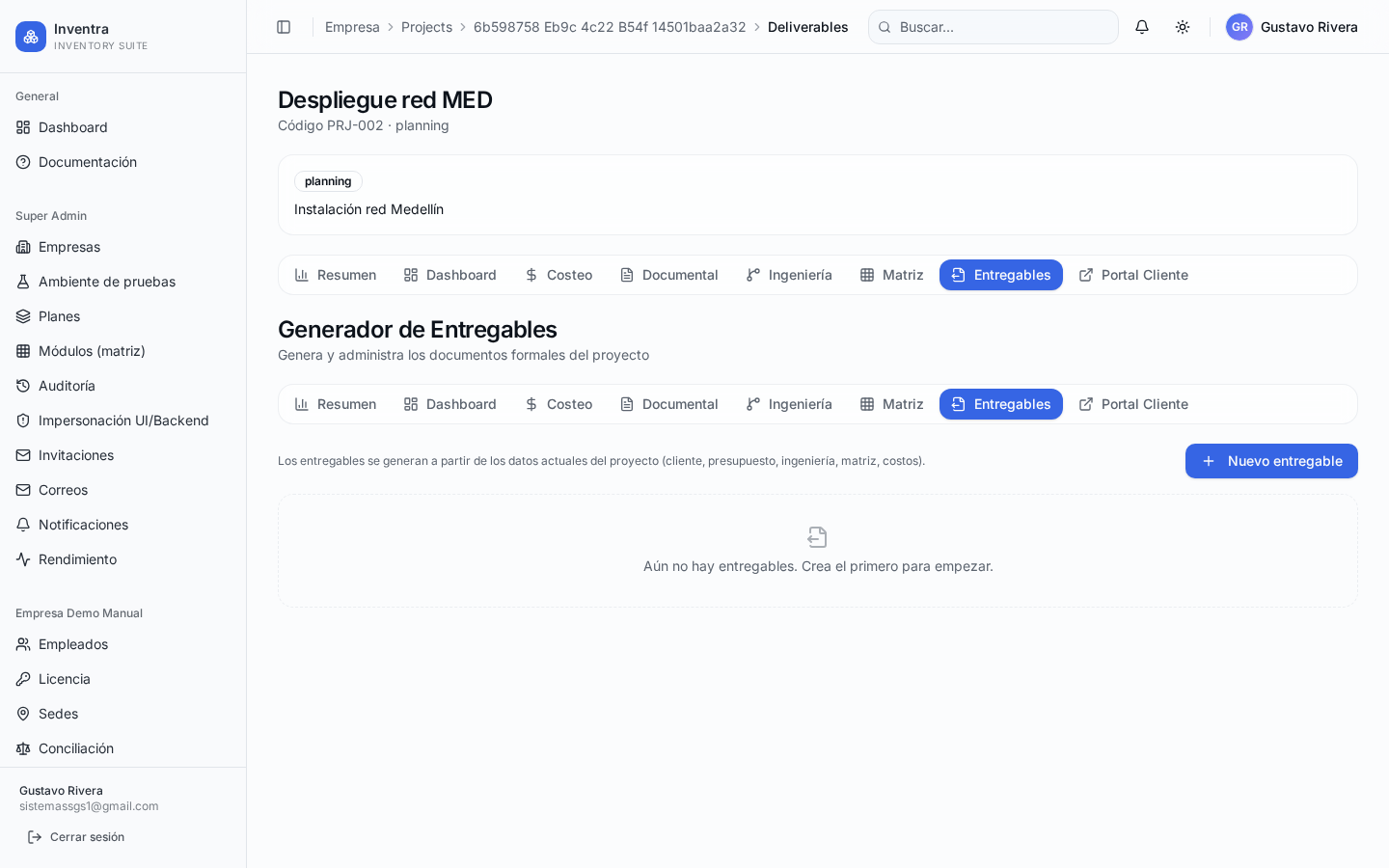
Entregables: define hitos y su estado (pendiente, en curso, entregado, aprobado).
Entregables del proyecto con estado y fecha objetivo.
3

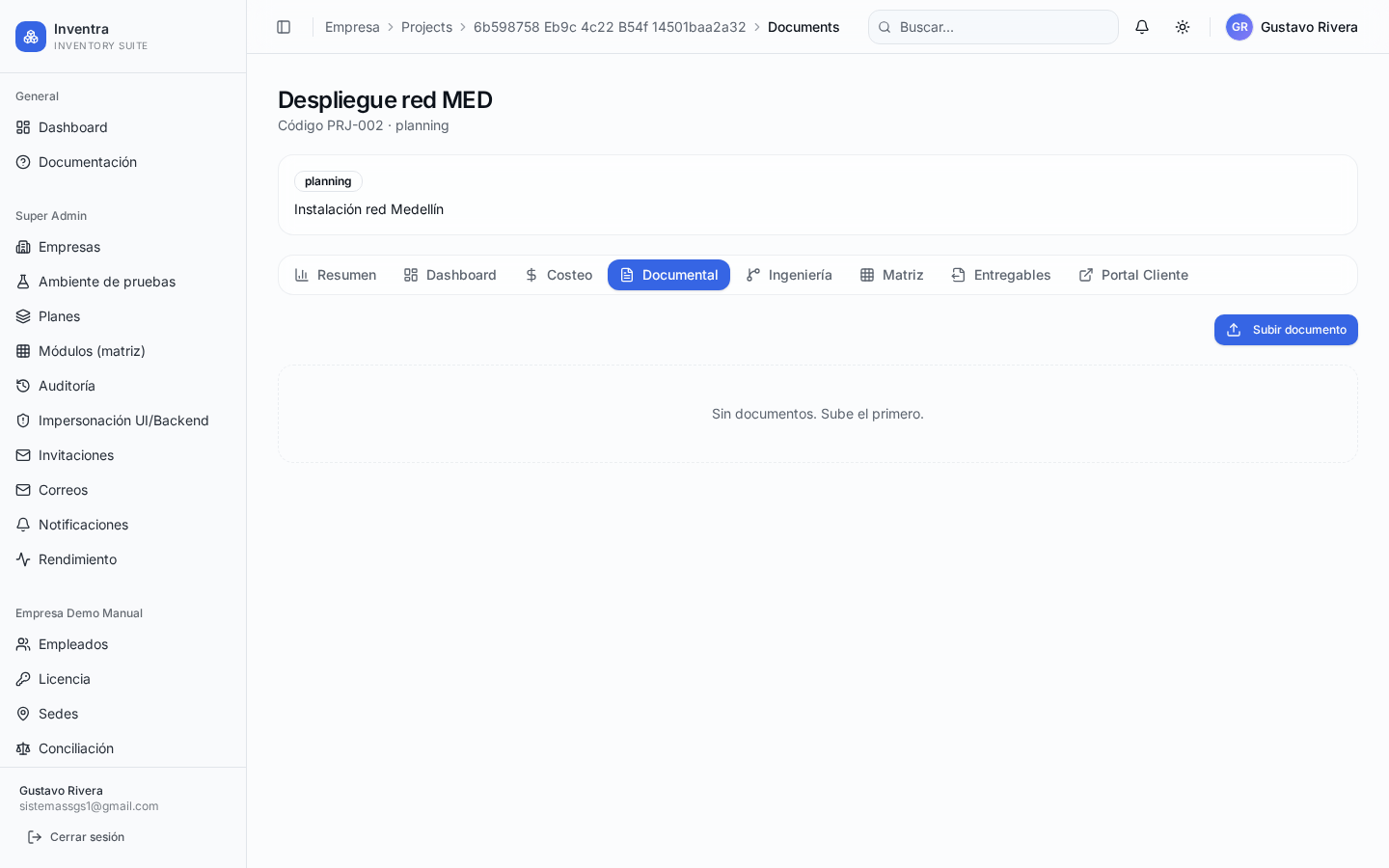
Documentos

Sube planos, actas y reportes. Cada documento tiene versiones.
Documentos del proyecto con historial de versiones.
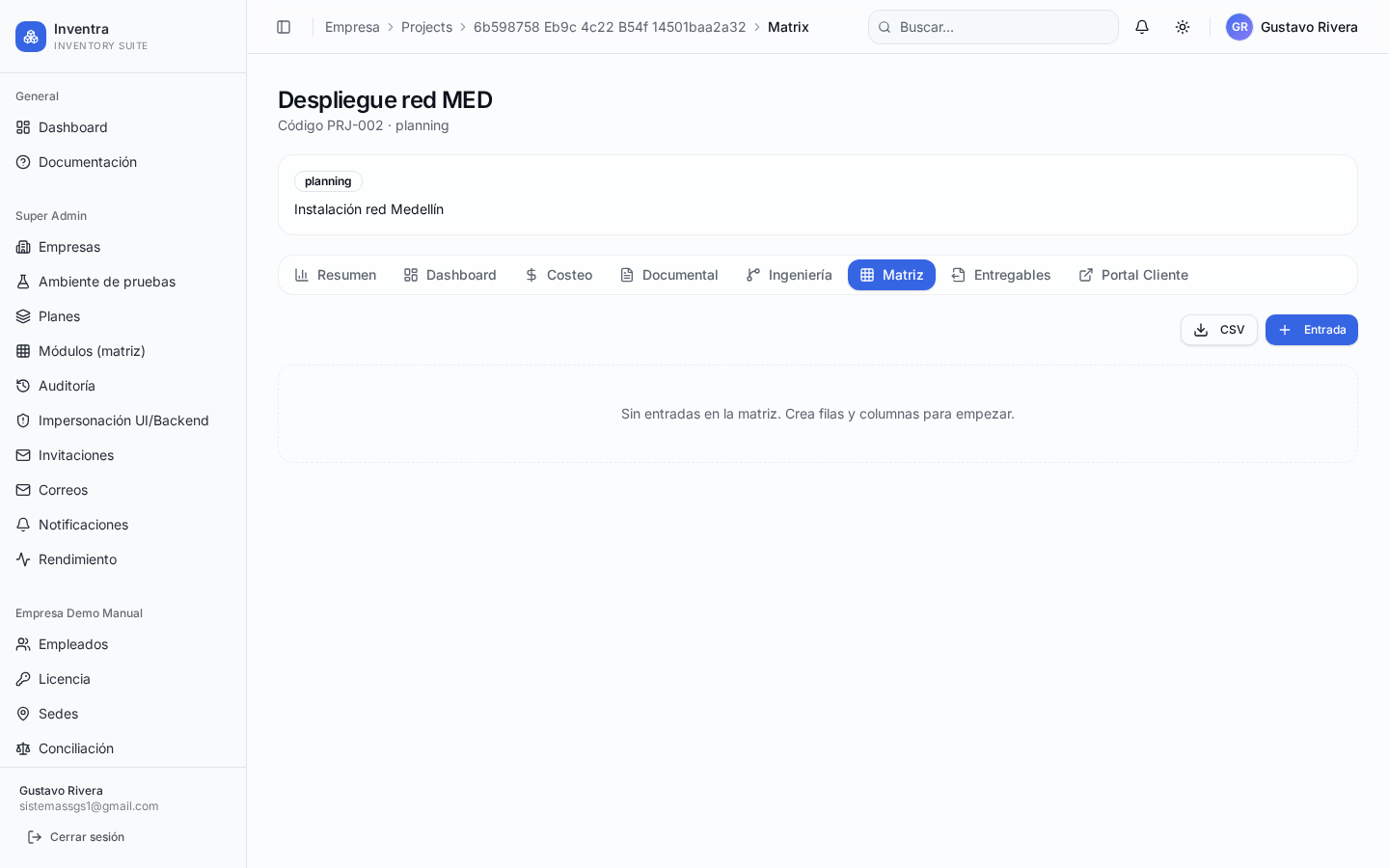
4

Matriz de cumplimiento

Define requisitos del cliente y marca su cumplimiento.
Matriz de requisitos: cumplido, parcial, pendiente.
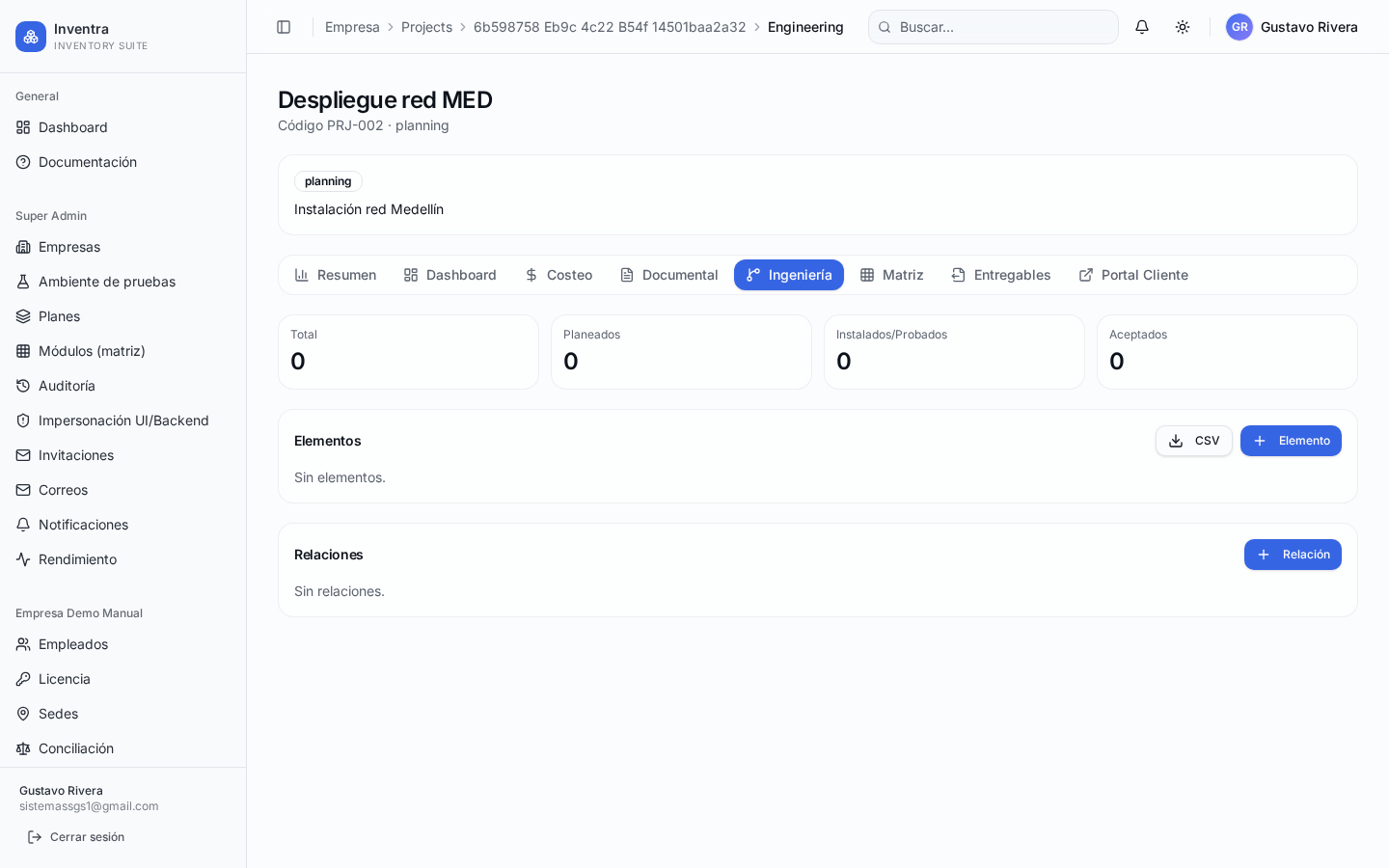
5

Ingeniería

Diagrama elementos y relaciones (lógicas, físicas) del diseño.
Editor de ingeniería: elementos y relaciones.
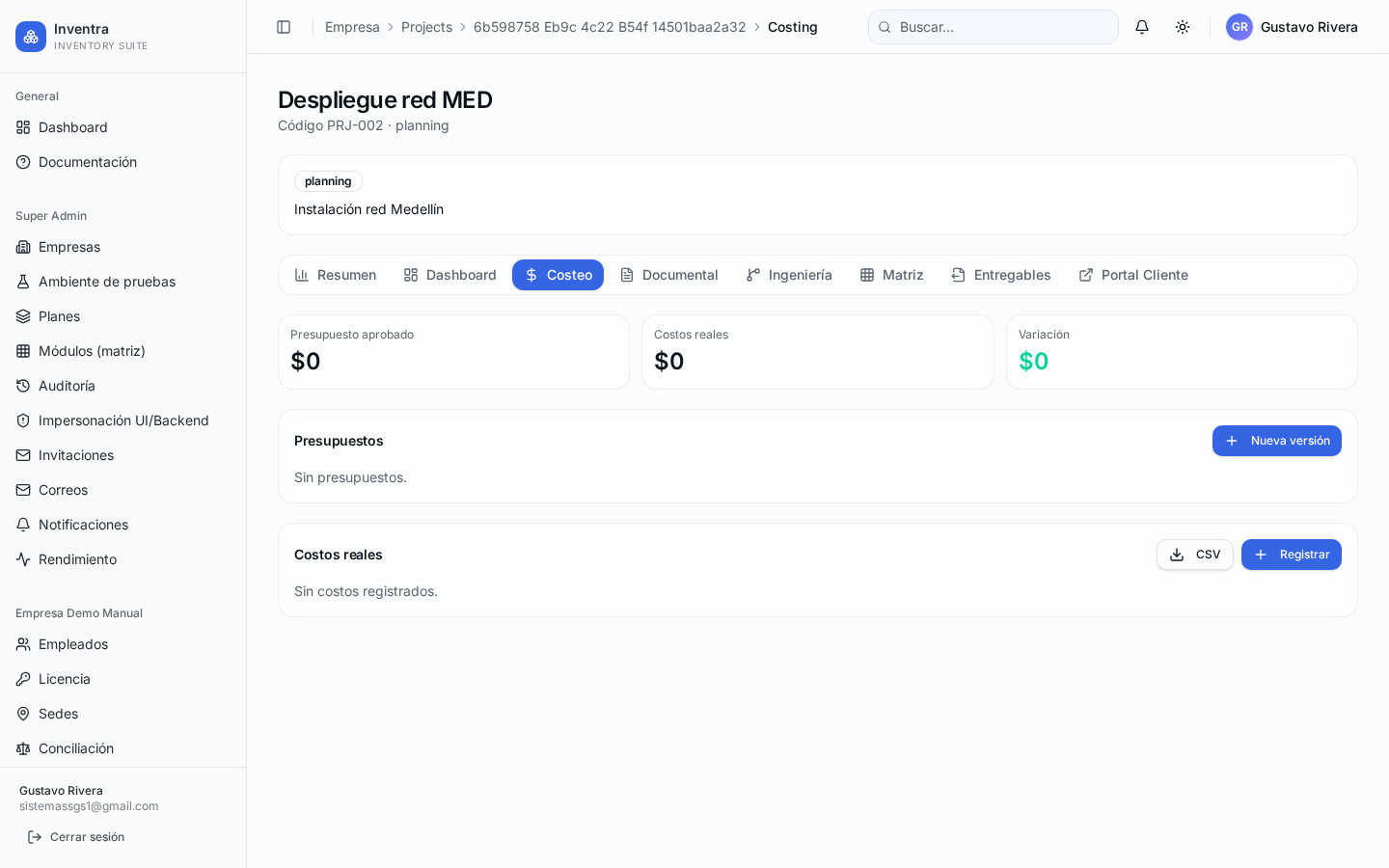
6

Costos

Carga presupuesto y costos reales; el sistema muestra desvíos.
Costeo: presupuesto vs ejecutado por partida.
7

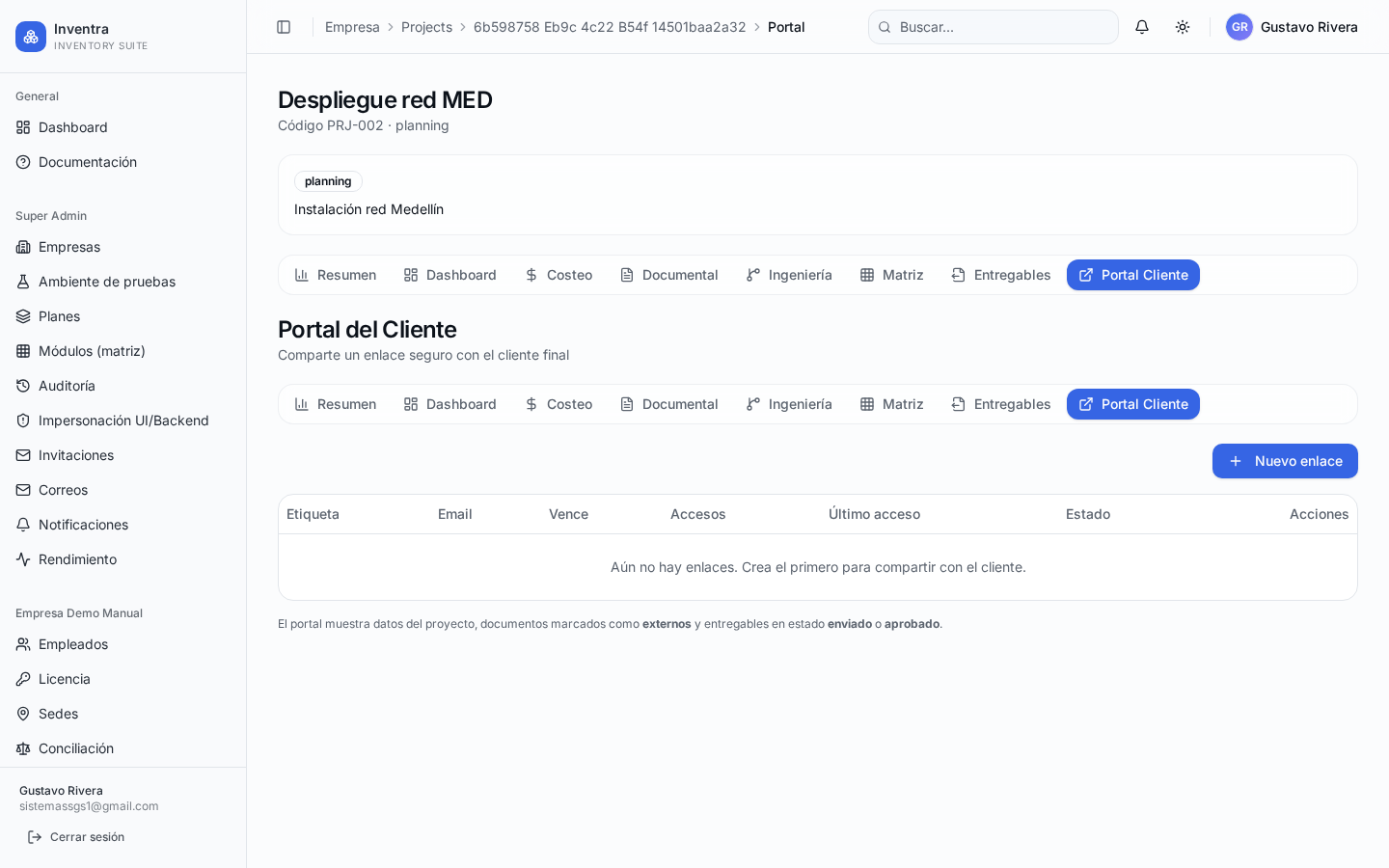
Portal del cliente

Genera un enlace con token para que el cliente vea entregables sin necesidad de cuenta.
Configuración del portal del cliente del proyecto.

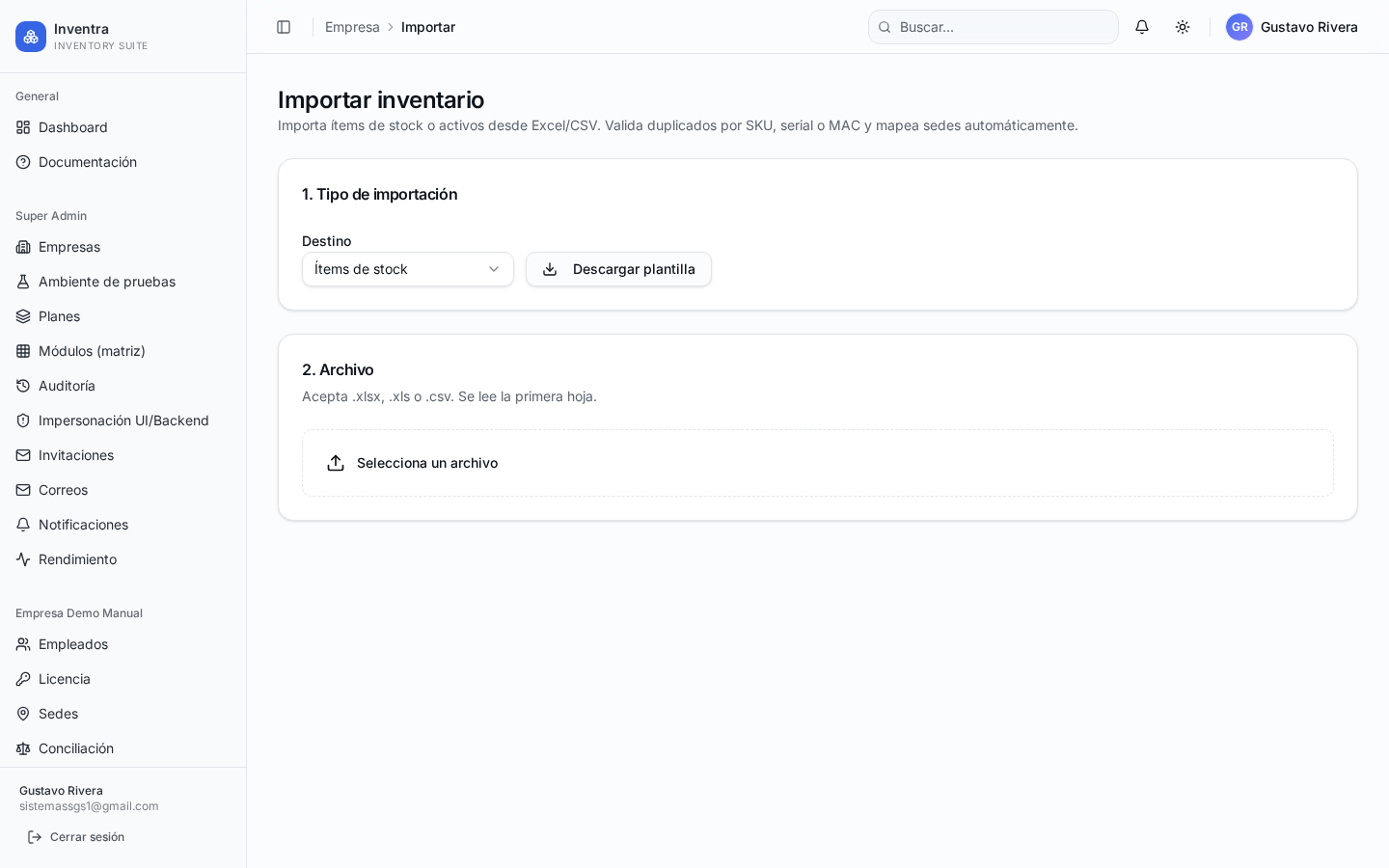
11. Importar datos en lote

Importador: sube CSV y mapea columnas.
  1. Descarga la plantilla del tipo de dato que vas a importar.
  2. Completa el CSV.
  3. Súbelo, mapea columnas y previsualiza errores.
  4. Confirma; los registros se crean en bloque.

12. Escaneo móvil (PWA) — QR y códigos de barras

Desde el celular puedes consultar activos, registrar traslados y hacer auditorías físicas usando la cámara. La app funciona como PWA instalable: ábrela en tu navegador móvil y usa “Agregar a pantalla de inicio” para tenerla como una app nativa.

Formatos soportados: QR, Code 128 y EAN-13. Se prioriza la cámara trasera y se activa el flash cuando el dispositivo lo permite. Cada etiqueta impresa desde el sistema ya contiene el QR con el enlace del activo.
1

Abrir el escáner

En móvil verás un botón flotante QR en la esquina inferior derecha; en escritorio entra por el menú Escanear (móvil). Ruta directa: /scan.
2

Consulta rápida (/scan)

Apunta la cámara al QR o código de barras del activo. Al detectarlo, el sistema resuelve el código (URL de activo, UUID, asset tag, código de barras o serial) y te lleva directo al detalle del activo. También puedes escribir el código manualmente si la etiqueta está deteriorada.
3

Traslados en lote (/scan/transfer)

Elige la ubicación de destino, luego escanea uno a uno los activos que vas a mover; se acumulan en una cola local. Cuando termines, pulsa Confirmar traslado y el sistema ejecuta cada movimiento con inventory_register_transfer, actualizando ubicación e historial de cada activo.
4

Auditoría física (/scan/audit)

Selecciona la sede/ubicación a auditar: el sistema carga el listado esperado. Escanea los activos que encuentres físicamente y verás en vivo tres grupos: Encontrados, Faltantes y Sobrantes. Al cerrar la sesión puedes exportar el resultado a CSV para adjuntarlo al acta.
La primera vez el navegador pedirá permiso para usar la cámara: acepta. Si trabajas en bodegas con poca luz activa la linterna con el botón del escáner.