Manual del Administrador

Configuración integral del entorno empresarial. Estas instrucciones aplican al rol de Administrador dentro de una empresa con licencia activa.

1. Primer ingreso y panel principal

Al ingresar con un usuario administrador, el sistema te lleva al panel principal de la empresa (/company/dashboard). Desde aquí ves la salud general de tu operación.
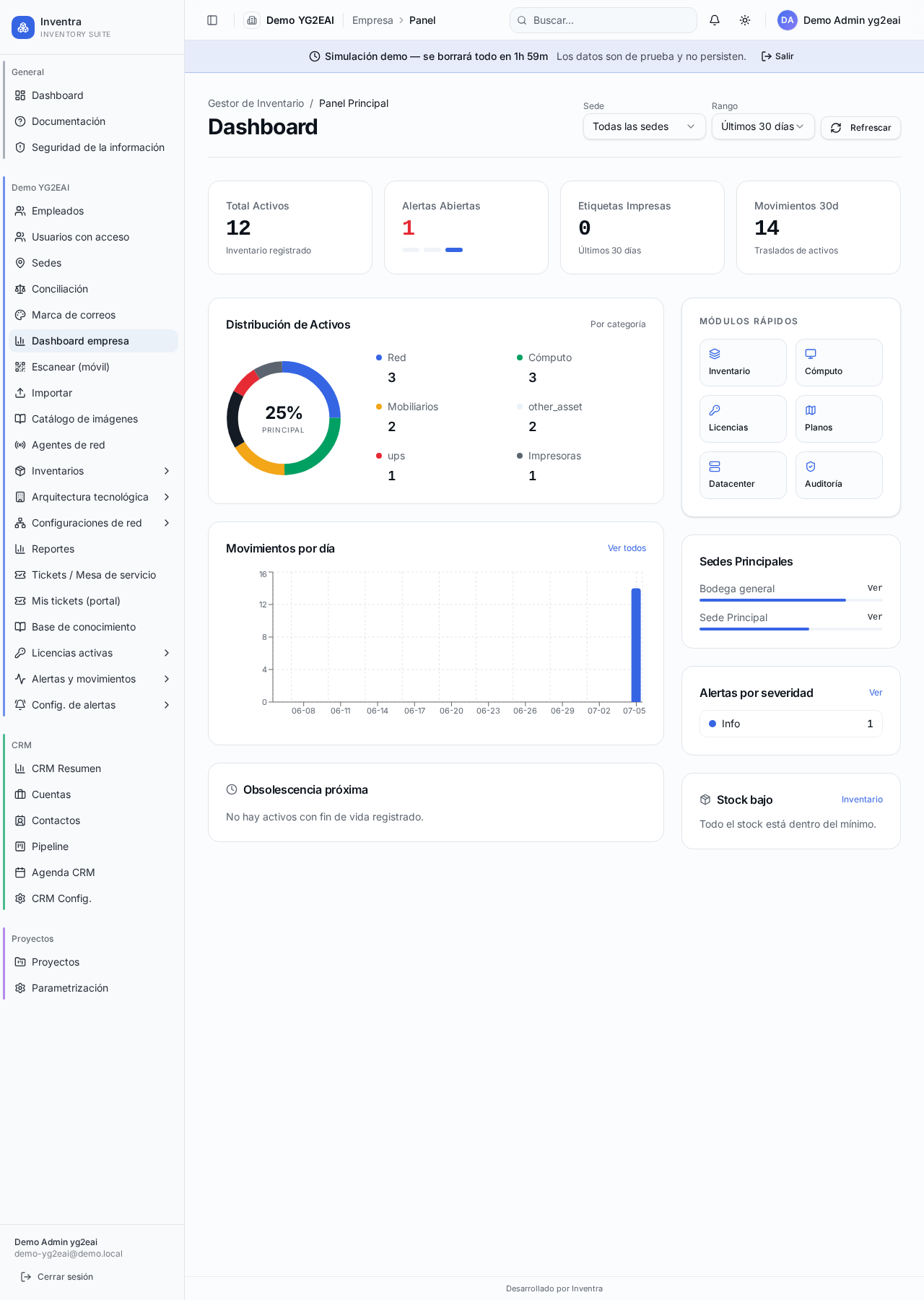
Panel principal: KPIs, gráficas de movimientos, alertas activas y bajo stock.

Cómo se lee el panel:

  1. Las tarjetas superiores muestran totales (activos, sedes, alertas, impresiones de etiquetas en el rango).
  2. La gráfica central muestra el flujo diario de movimientos.
  3. El bloque lateral lista alertas críticas y elementos con stock bajo.
  4. Cambia el rango temporal (7/30/90 días) y filtra por sede con los selectores arriba a la derecha.

2. Verificar la licencia activa

Antes de configurar cualquier módulo confirma que la empresa tiene una licencia vigente. Ve a Configuración → Licencia.
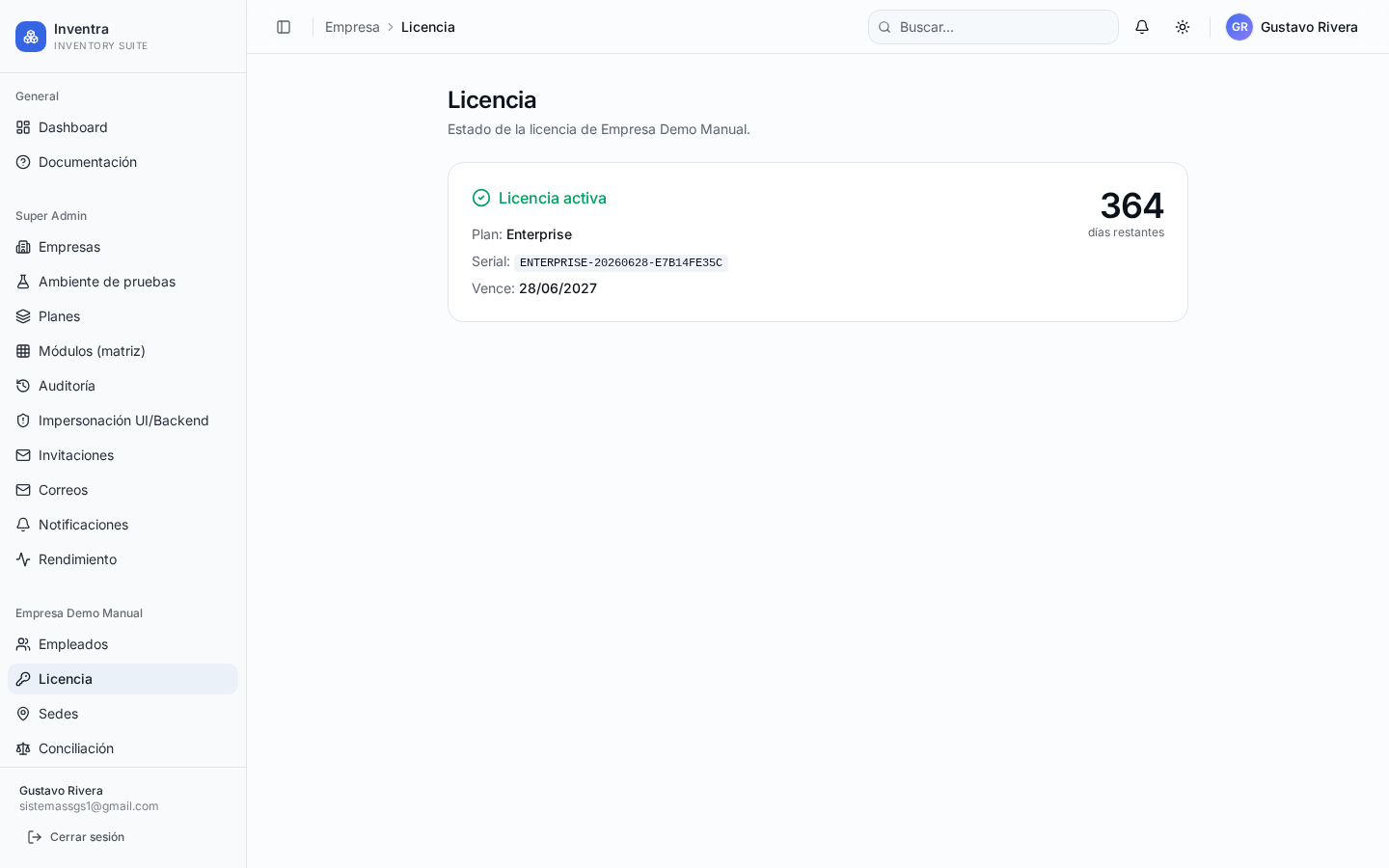
Pantalla de licencia: número de serie, plan, fecha de inicio, vencimiento y límites.
La licencia se genera automáticamente cuando el Súper Administrador asigna un plan a tu empresa. Incluye serial único, vigencia (1 año por defecto) y los límites del plan (usuarios, proyectos, dispositivos, almacenamiento).
1

Revisar el estado

Verifica que el campo Estado diga Activa. Si aparece Expirada o Suspendida, contacta a tu Súper Administrador.
2

Revisar el vencimiento

La fecha Vence debe estar en el futuro. Recibirás alertas automáticas 30 días antes.
3

Revisar los límites

Los contadores muestran cuántos usuarios/proyectos/dispositivos has consumido frente al máximo del plan. Si llegas al límite, solicita upgrade.

3. Habilitar módulos

Los módulos son las capacidades que tu plan habilita. En Configuración → Módulosves qué está disponible y qué está activo en tu empresa.
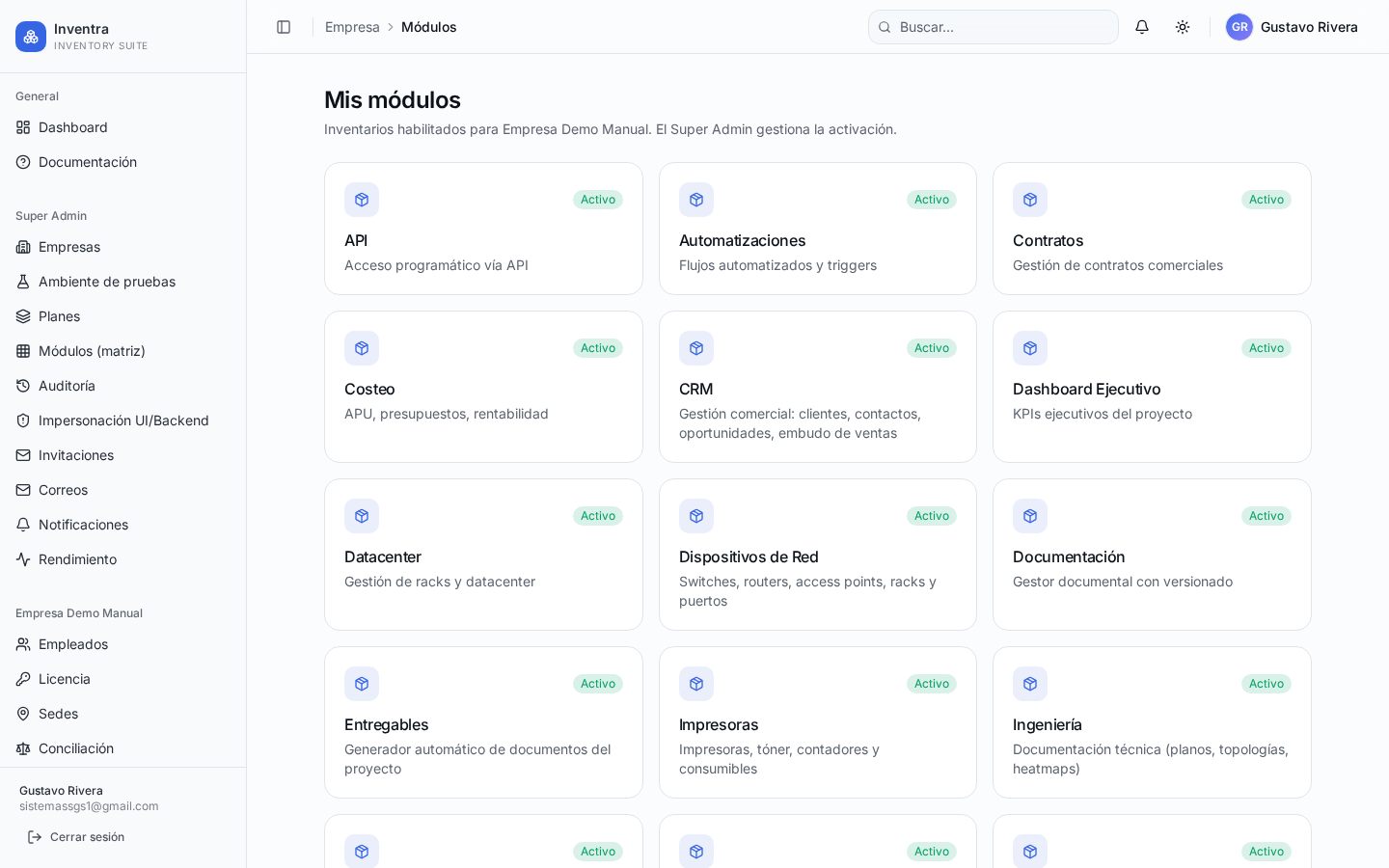
Listado de módulos del plan con su estado (activo / inactivo).
1

Identificar tu plan

En la parte superior aparece el plan vigente (Enterprise, Profesional, Básico o Personalizado).
2

Activar / desactivar

Para cada módulo permitido por tu plan, usa el switch a la derecha. Los módulos no incluidos en tu plan aparecen bloqueados; pide upgrade al Súper Administrador.
3

Verificar en el menú

Al activar un módulo aparece su entrada en la navegación lateral. Si no lo ves, refresca la página (Ctrl+R).

4. Crear sedes y ubicaciones

Las sedes representan oficinas, bodegas, datacenters o cualquier lugar físico donde existan activos. Dentro de cada sede puedes definir pisos y ubicaciones específicas.
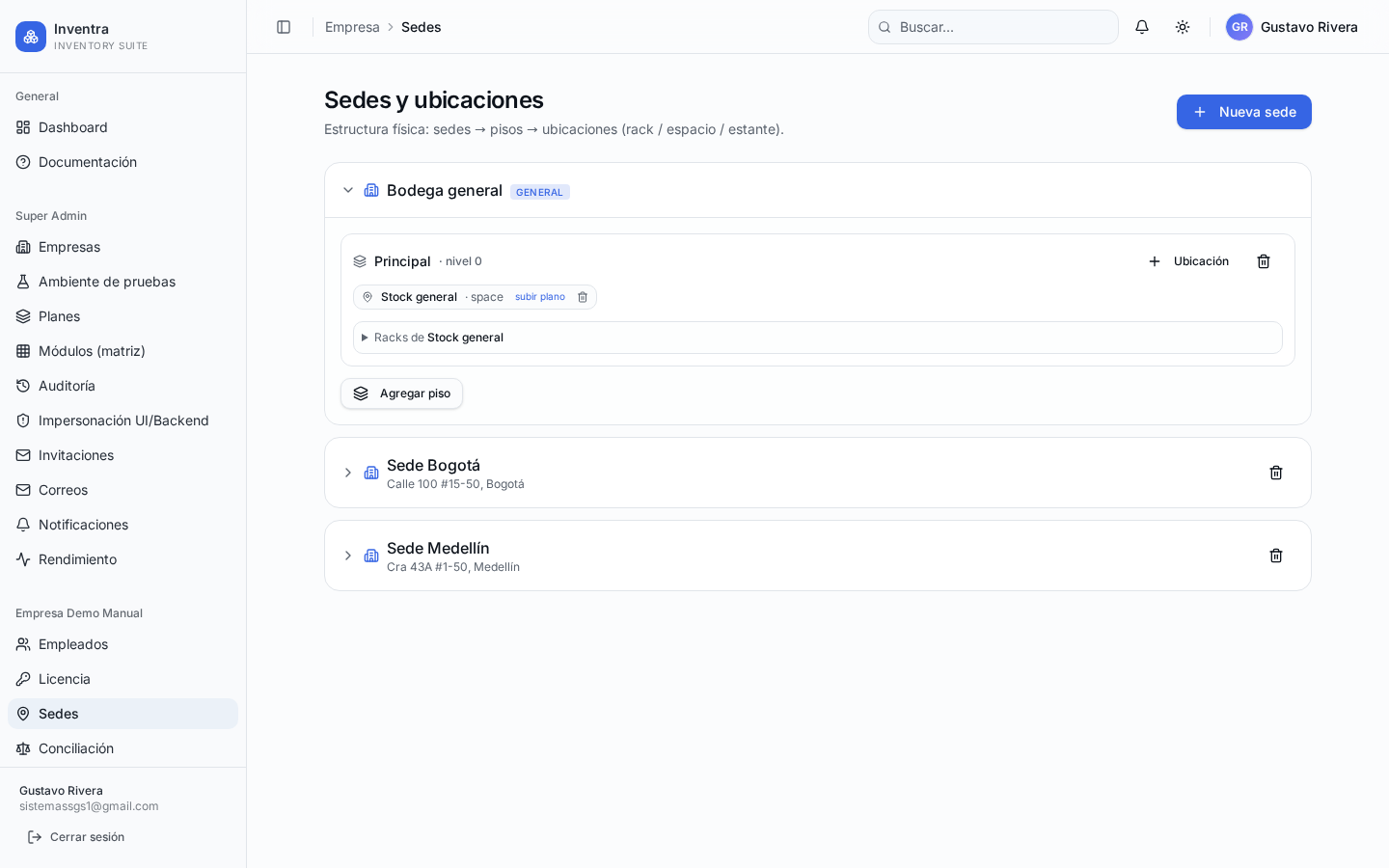
Listado de sedes con totales de activos y ubicaciones.
1

Crear una sede

Botón + Nueva sede arriba a la derecha. Completa: nombre, dirección, ciudad, país, contacto responsable. Guarda.
2

Agregar pisos

Abre la sede recién creada y agrega los pisos (Planta baja, Piso 1, etc.).
3

Agregar ubicaciones

Dentro de cada piso crea ubicaciones (Sala servidores, Oficina contabilidad…). Estas ubicaciones se usarán al registrar activos y movimientos.
Una nomenclatura clara (ej. BOG-P1-RACK01) facilita auditorías e inventarios físicos.

5. Invitar miembros y asignar roles

En Configuración → Miembros administras quién accede a la empresa y con qué nivel de permisos.
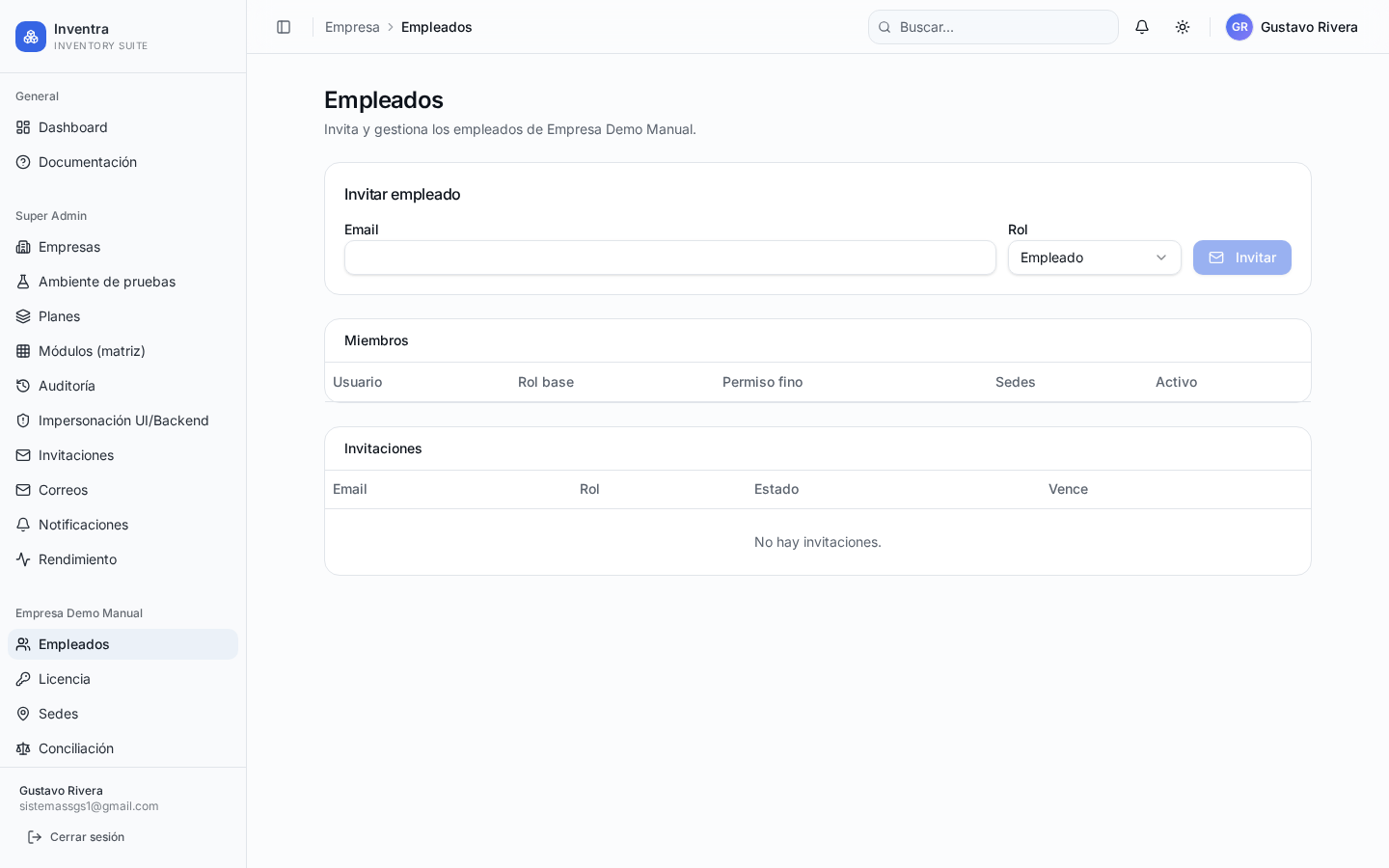
Pantalla de miembros: invitar, listar, cambiar rol y restringir por sede.
1

Invitar un usuario

Pulsa Invitar. Ingresa el correo y elige el rol: admin (control total dentro de la empresa) o employee (operación diaria).
2

Restringir a sedes específicas

Opcionalmente marca las sedes a las que ese usuario tendrá acceso. Si no marcas ninguna, accede a todas.
3

Reenviar o revocar invitación

En la columna de acciones puedes reenviar el correo o revocar el acceso de un miembro existente.
Solo el Administrador puede crear otros administradores. Los empleados no pueden modificar la configuración global de la empresa.

6. Marca y personalización

En Configuración → Marca personalizas la identidad visual que verán tus empleados y clientes en el portal externo.
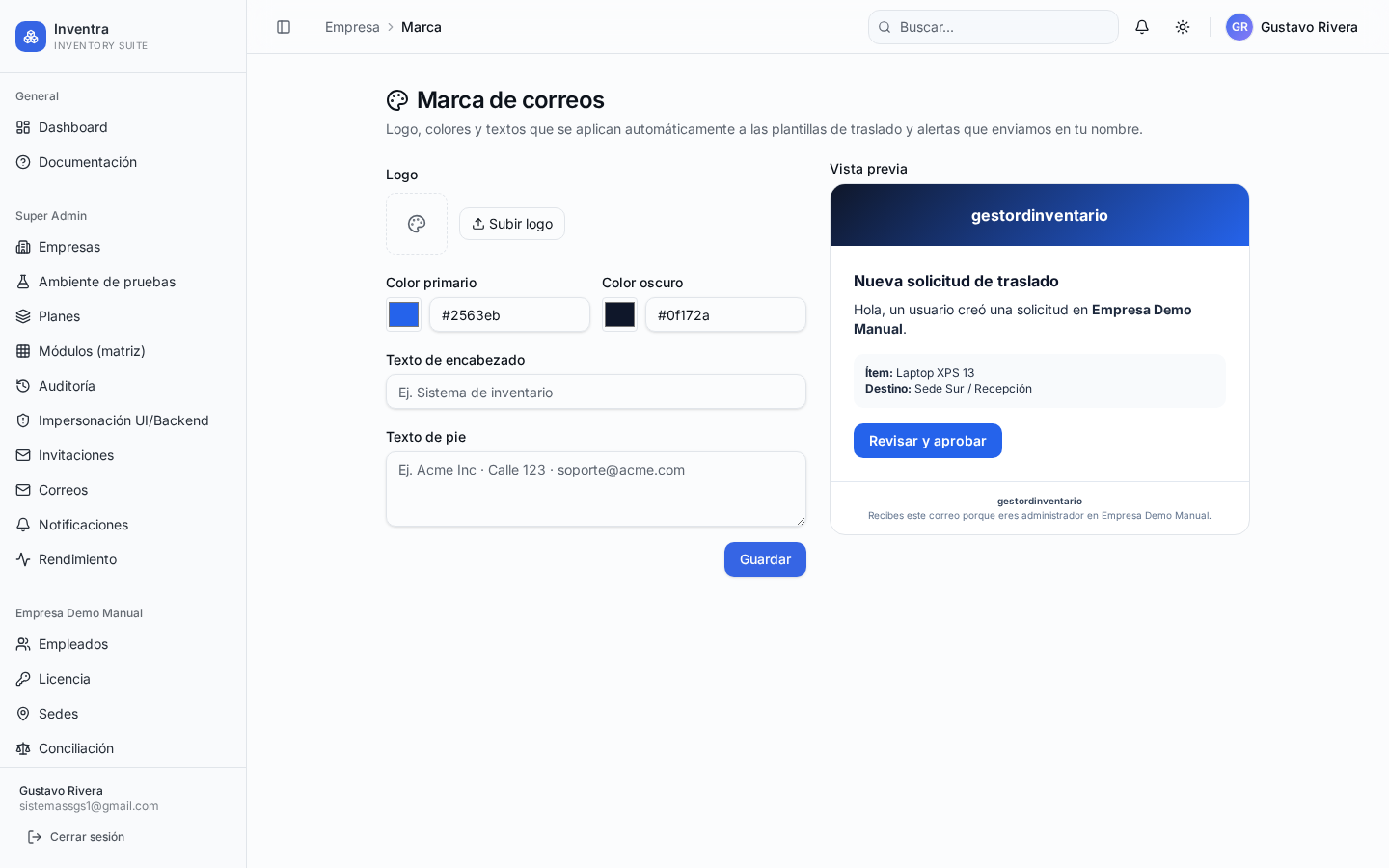
Sube logo, define colores corporativos y dominio público.
  1. Sube tu logo (formato PNG recomendado, fondo transparente).
  2. Define el color primario y secundario.
  3. Configura el nombre comercial para mostrar en correos y exportaciones.

8. Reglas de alertas

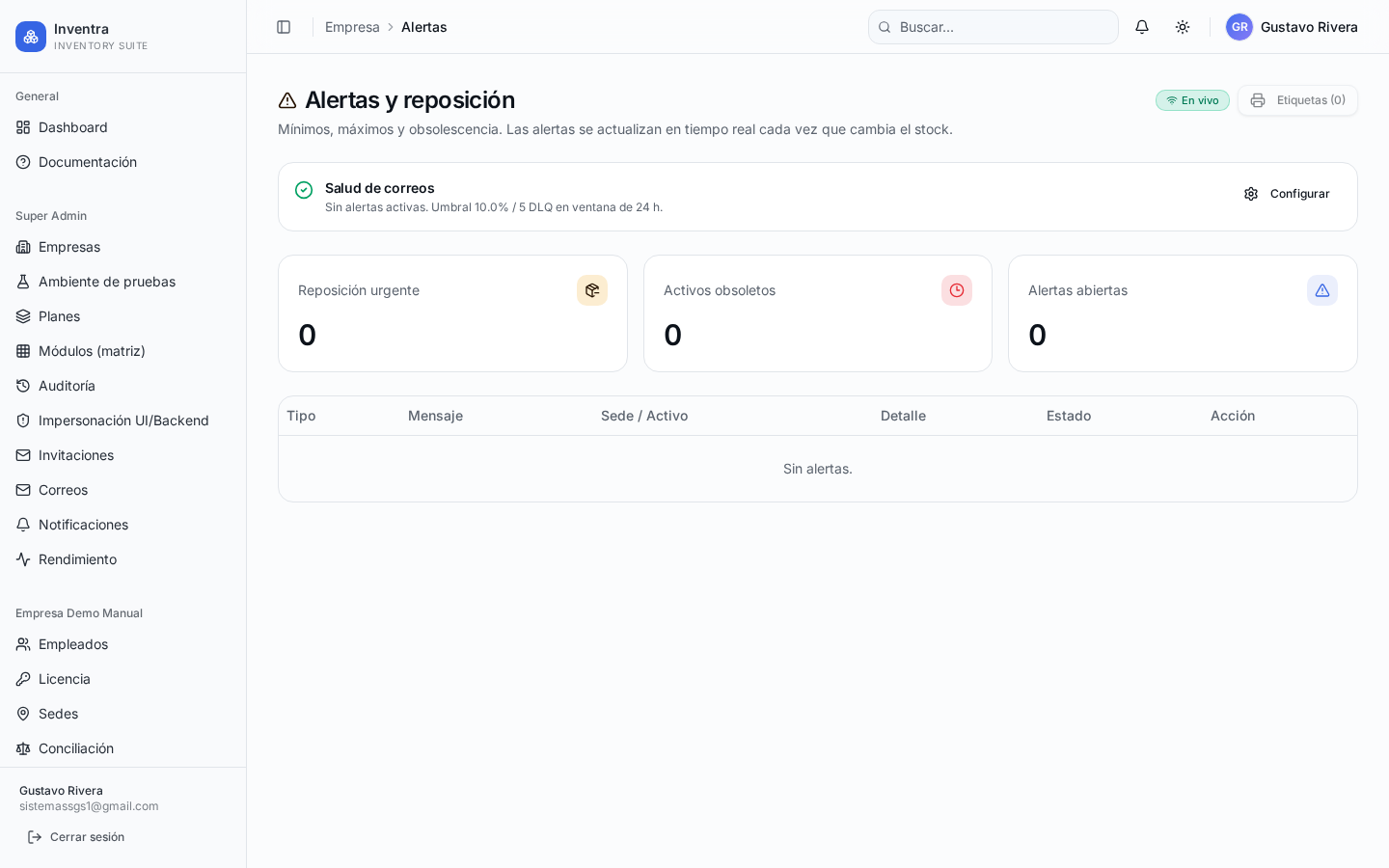
Las alertas notifican automáticamente eventos críticos: stock bajo, licencia por vencer, activos sin movimiento, mantenimientos vencidos, etc.
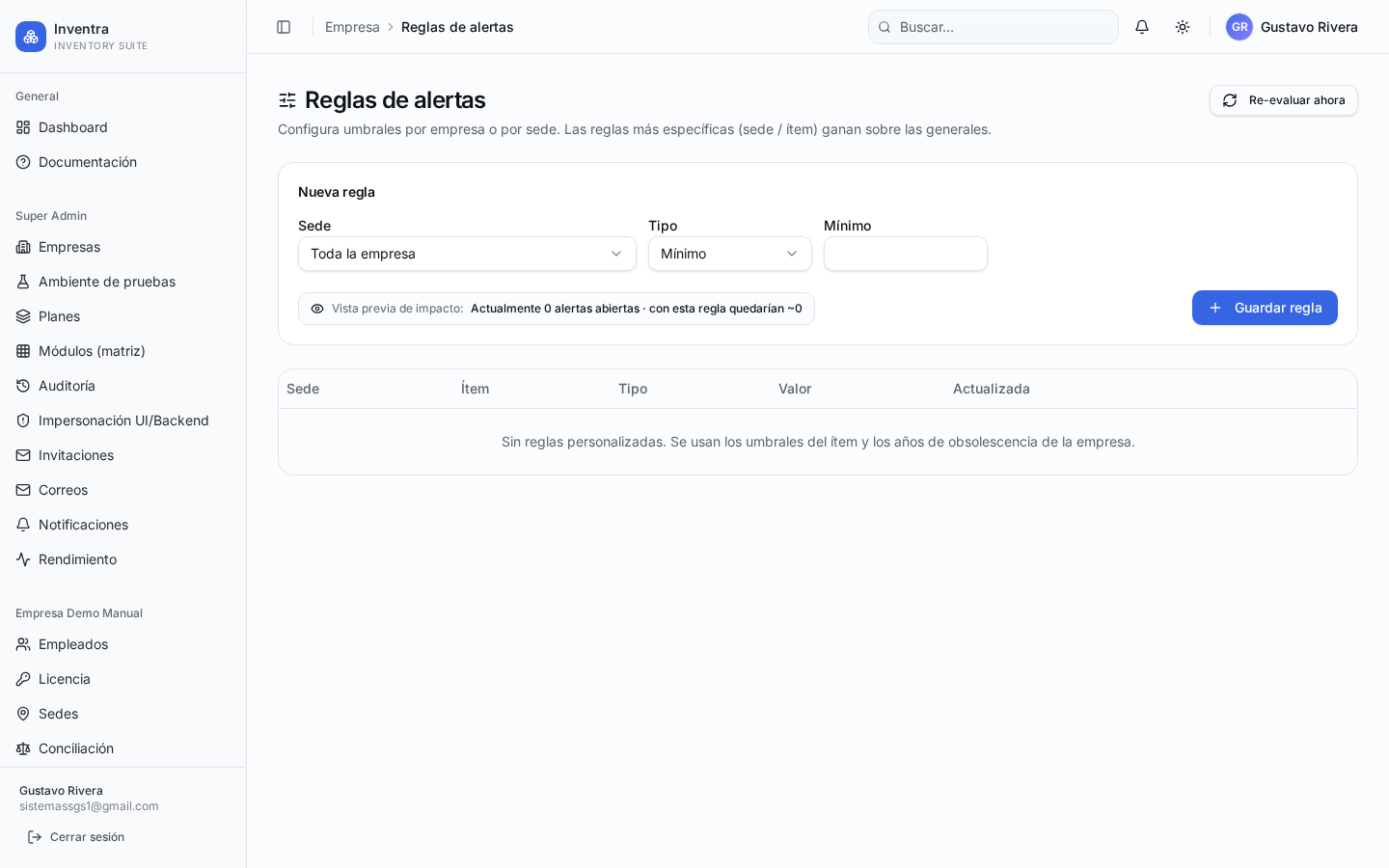
Editor de reglas: tipo de alerta, umbral, severidad, destinatarios.
1

Crear regla

En Configuración → Reglas de alertas pulsa + Nueva regla. Elige el tipo (stock, licencia, mantenimiento…), define el umbral y la severidad (info/warning/critical).
2

Definir destinatarios

Selecciona qué roles o correos reciben la notificación.
3

Activar

Marca la regla como activa. Las alertas generadas aparecen en Alertas y en Notificaciones.
Listado de alertas activas con su severidad y opción de descartar.
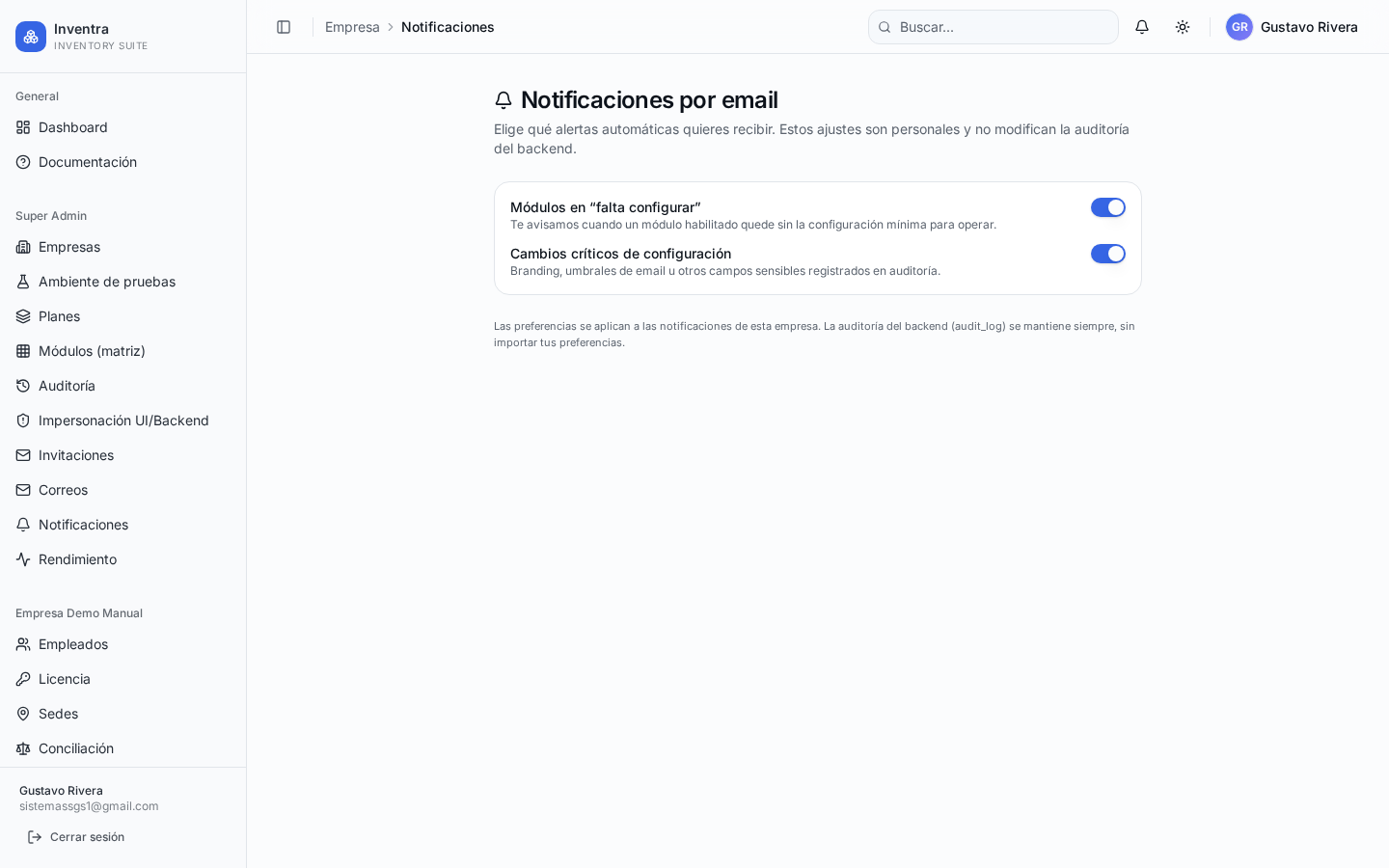
Preferencias de notificación: correo, in-app y resumen diario.

9. Auditoría

Todo cambio relevante queda registrado: quién, qué, cuándo y desde qué IP.
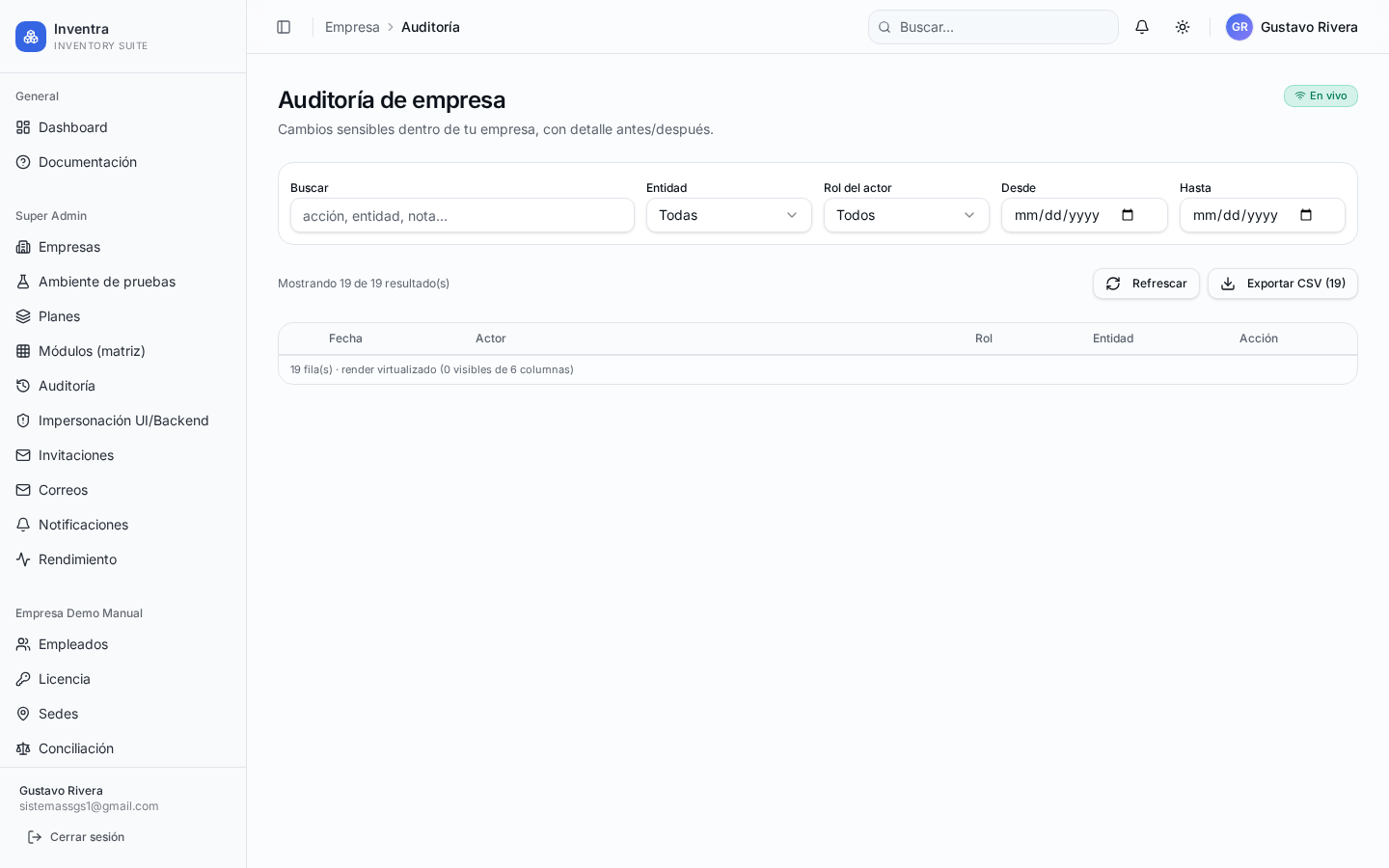
Bitácora de auditoría con filtros por usuario, tabla y rango de fechas.
Guarda vistas personalizadas (filtros frecuentes) para revisar cambios sensibles de forma recurrente.

10. Equipos de cómputo (módulo premium)

Módulo especializado para gestionar PCs, portátiles, servidores, all-in-one, workstations y Mac. Se habilita desde Configuración → Módulos en los planes Profesional / Enterprise. Acceso en el menú lateral: /company/computers.

1

Registrar equipo

Botón + Nuevo equipo. Diligencia nombre, tipo, marca, modelo, serial, CPU, RAM, almacenamiento, sistema operativo, MAC e IP.
2

Asignar estado y usuario

Estados disponibles: Activo, Asignado, Mantenimiento, En bodega, Retirado. Puedes vincular un usuario asignado y una ubicación.
3

Catálogo automático

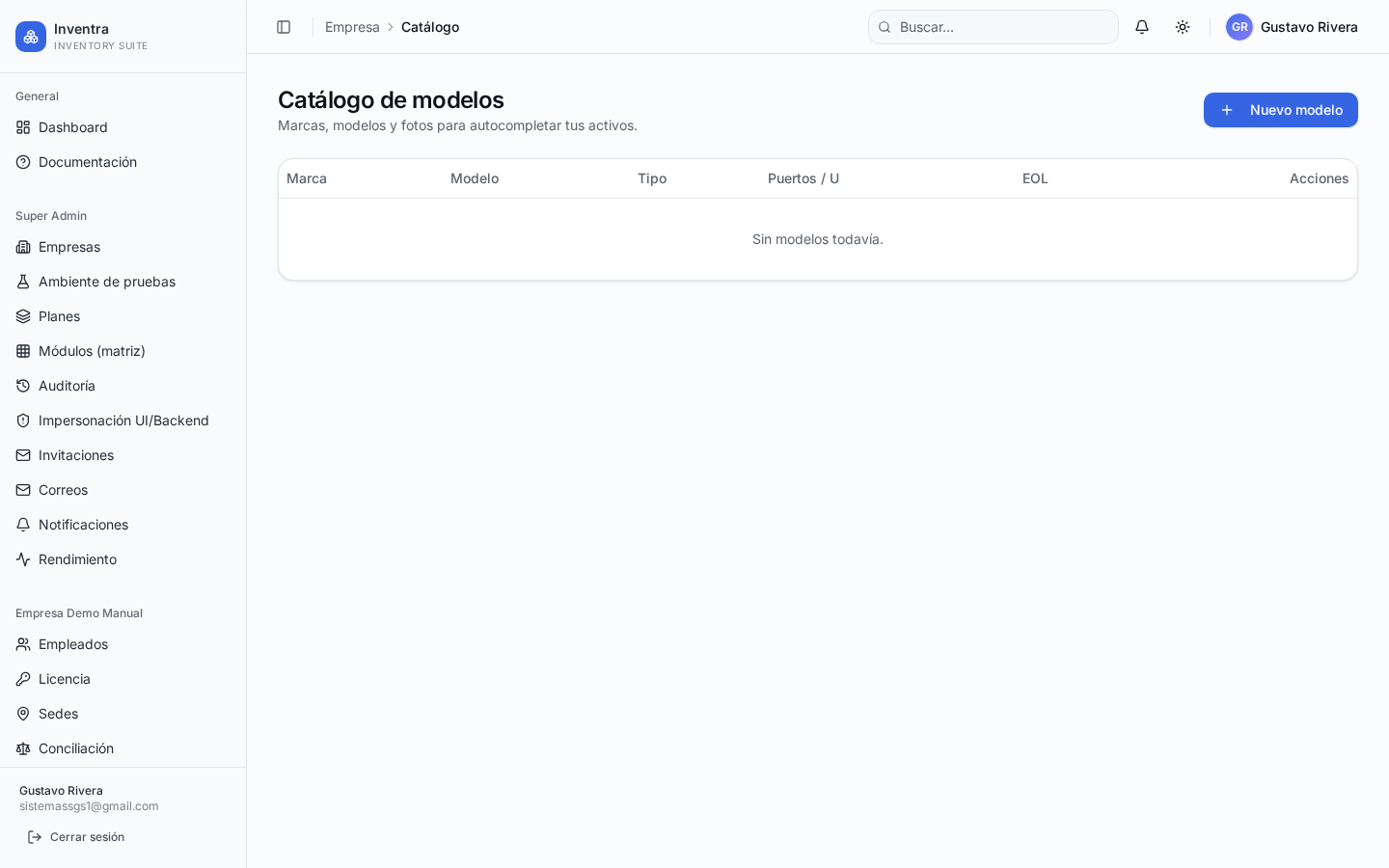
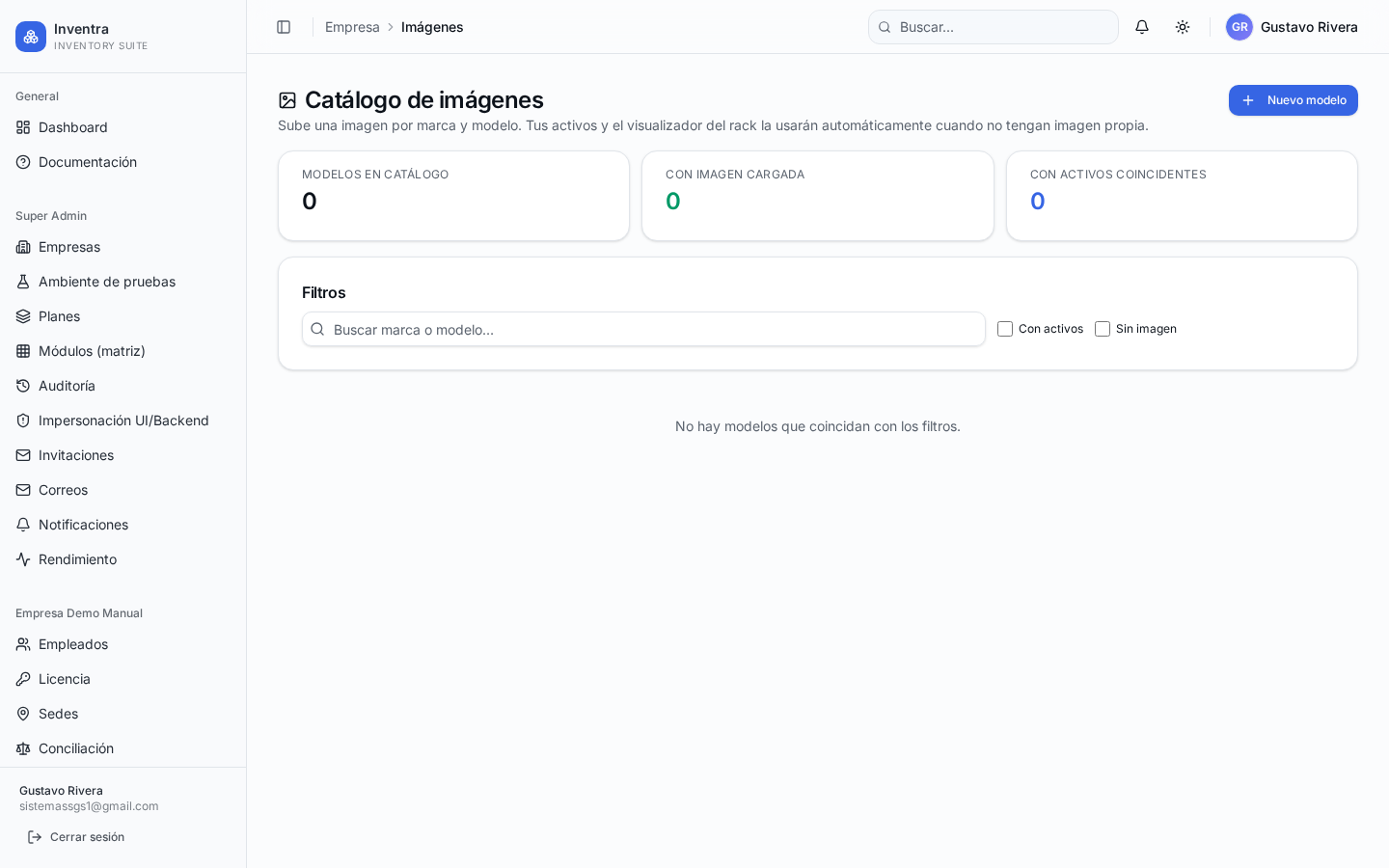
Al guardar el equipo, si su marca+modelo aún no existe en el catálogo de imágenes se crea la entrada automáticamente (no hay duplicados).
Tarjetas de resumen: Total, Activos, Asignados, En mantenimiento, En bodega, Retirados.

11. Licencias de Software (módulo premium)

Control de licencias de software (Office, Adobe, Windows, ERP…): clave, tipo (perpetua, suscripción, OEM, volumen, prueba, código abierto), asientos totales / usados, vencimientos y costo. Acceso: /company/software-licenses.

1

Registrar licencia

+ Nueva licencia. Ingresa software, proveedor, versión, clave, tipo, asientos totales/usados, fechas de compra y vencimiento, costo y moneda.
2

Monitorear vencimientos

El dashboard muestra licencias que vencen en menos de 30 días y las vencidas. Configura reglas de alerta para no perder renovaciones.
3

Validación de asientos

El sistema impide guardar cuando asientos usados > asientos totales.
Puedes vincular una licencia a un equipo específico (columna computer_id) para trazabilidad total software ↔ hardware.

12. Desactivación automática de módulos por licencia

Cuando la licencia de la empresa se vence o el Súper Administrador la revoca, el sistema desactiva automáticamente todos los módulos activos (company_modules). La empresa deja de ver las entradas del menú y las rutas protegidas devuelven a la pantalla de licencia inactiva.
  1. Un trigger sobre licenses aplica la desactivación en cuanto la licencia pasa a estado expired, revoked o suspended.
  2. Un job programado revisa diariamente las licencias con expires_at < now()y las marca como expired, disparando la misma limpieza.
  3. Al asignar un plan nuevo, los módulos se re-habilitan según plan_modules.

Para renovar, solicita al Súper Administrador que asigne nuevamente el plan; los módulos y accesos se restablecen de inmediato sin perder datos históricos.

13. Checklist de puesta en marcha

  1. Licencia de plataforma activa verificada.
  2. Módulos del plan habilitados (incluyendo Equipos de cómputo y Licencias de Software si aplica).
  3. Al menos una sede con pisos y ubicaciones.
  4. Catálogo con los modelos más usados.
  5. Miembros invitados con su rol y sedes.
  6. Marca corporativa cargada.
  7. Reglas de alertas: stock bajo, vencimiento de licencias de plataforma y de software.
  8. Primer activo, primer equipo de cómputo y primera licencia de software registrados.
  9. PWA de escaneo probada en móvil (consulta, traslado y auditoría).